Um ein Mix-and-Match-Bundle für ein einzelnes Produkt einzurichten, befolgen Sie diese Schritte:
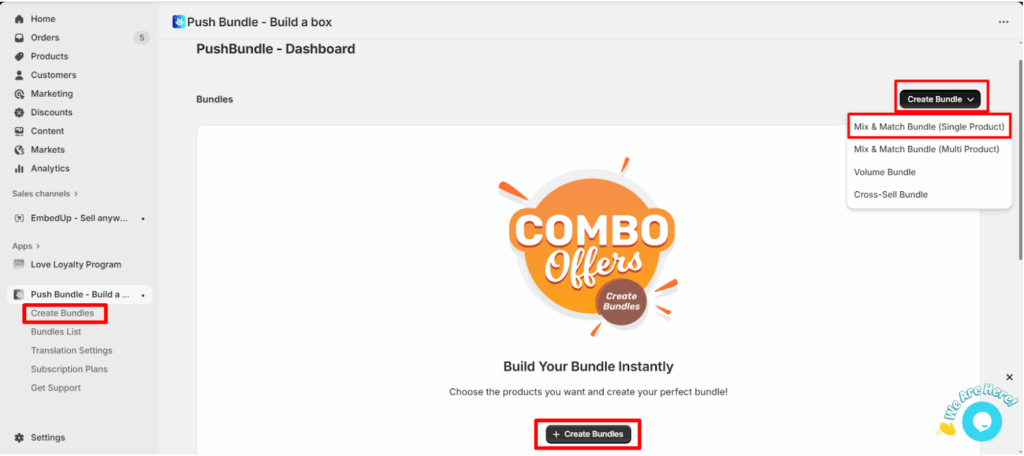
Im PushBundle-Adminbereich finden Sie die Schaltfläche “Bundle erstellen” an zwei Stellen. Sie ist auch in der Seitenleiste zu finden. Klicken Sie auf eine dieser Schaltflächen. Klicken Sie beispielsweise auf das Dropdown-Menü “Bundle erstellen” und wählen Sie das Mix & Match-Bundle (Einzelprodukt) aus.
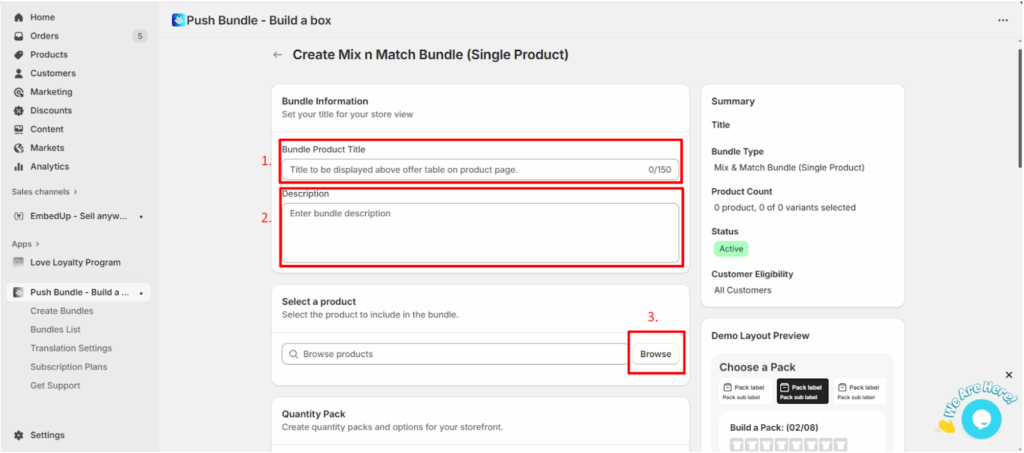
>> 1. Fügen Sie einen eindeutigen Bundle-Titel hinzu.
2. Geben Sie eine Beschreibung des Pakets an (falls gewünscht).
3. Wählen Sie ein Produkt aus, auf das Sie dieses Paket anwenden möchten, indem Sie auf „Durchsuchen“ klicken.
Taste.
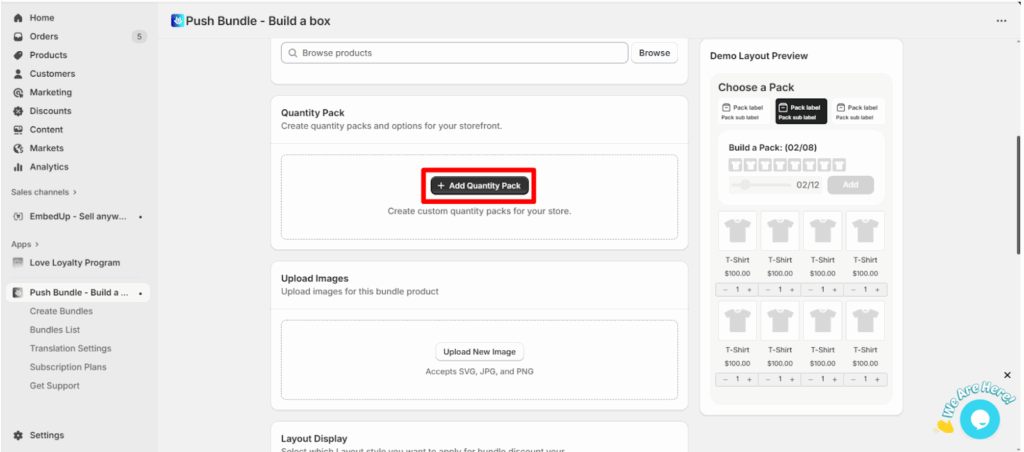
>> Klicken Sie im Abschnitt “Mengenpaket” auf „+Mengenpaket hinzufügen“.”
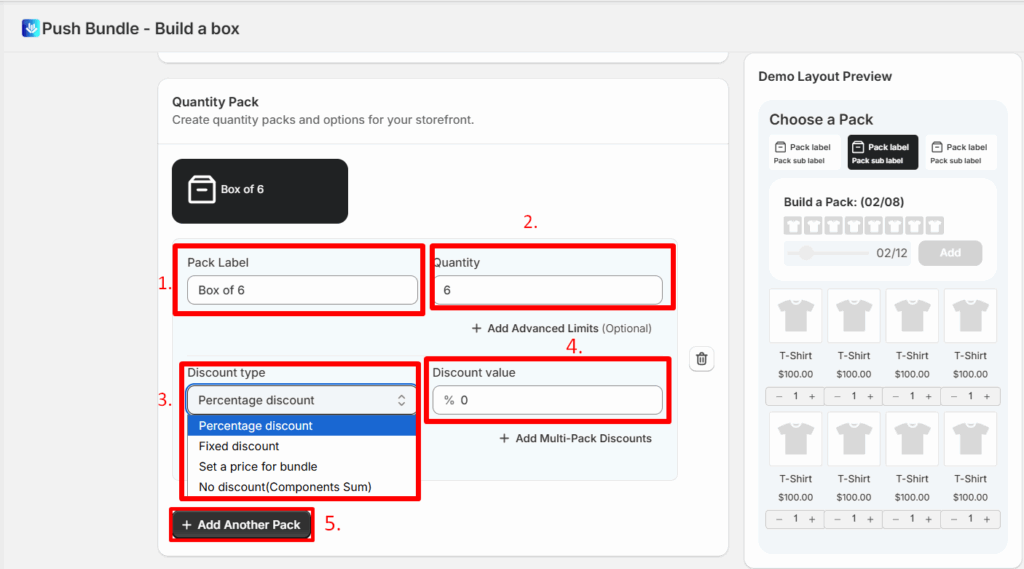
>> 1. Legen Sie Ihr Packungsetikett fest, z. B. “Schachtel mit 6 Stück”.
2. Legen Sie die Menge fest, z. B. für eine Schachtel mit 6 Packungen geben Sie als Menge 6 ein.
3. Wählen Sie die Rabattart aus. Sie können Folgendes einstellen: prozentualer Rabatt, Fester Rabatt, einen Preis für das Paket festlegen, oder Kein Rabatt.
4. Den Rabattwert festlegen.
5. Über die Schaltfläche “Weiteres Paket hinzufügen” können Sie ein weiteres Paket hinzufügen.
>> Laden Sie Ihr Bundle-Image hoch.
>> Wählen Sie die Layout- und Anzeigestile aus.
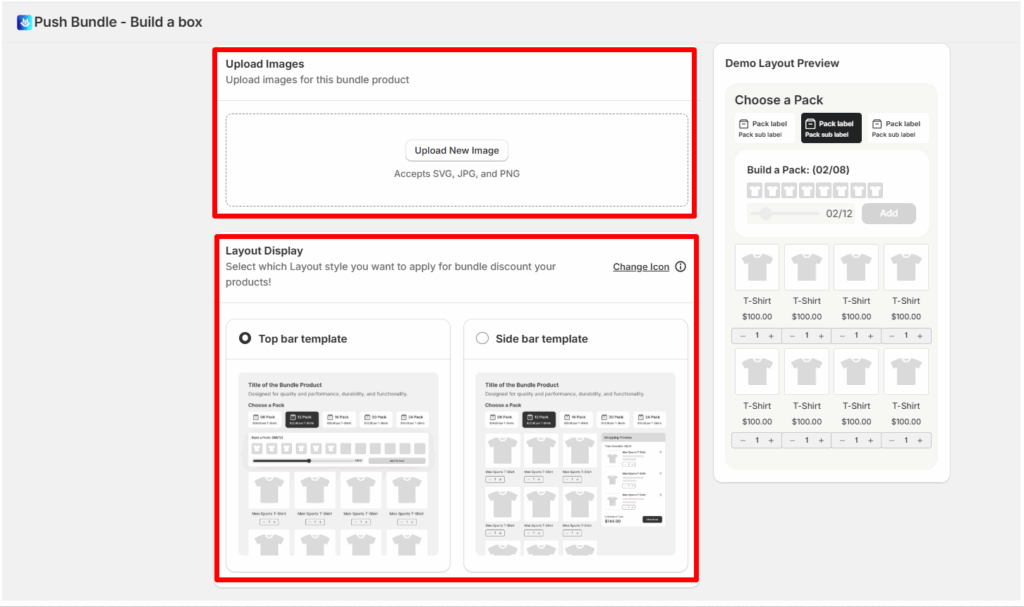
>> Wählen Sie die Kundenberechtigung und den Status aus und speichern Sie die Auswahl.
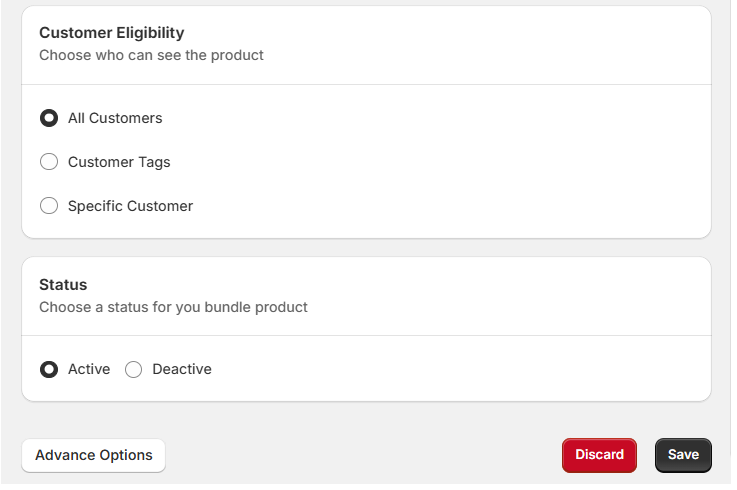
Ihr individuelles Mix-and-Match-Paket aus einem einzelnen Produkt wird erstellt.


 Deutsch
  English
  日本語
日本語  Français
  Español
  简体中文
简体中文  Italiano
Schreibe einen Kommentar
Du musst angemeldet sein, um einen Kommentar abzugeben.