Para configurar Mix and Match Bundle en un solo producto, siga estos pasos:
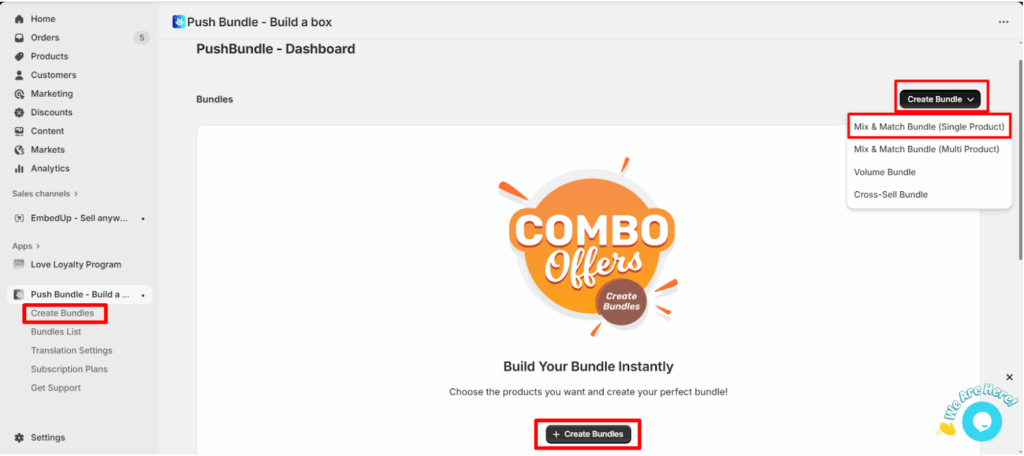
>> Desde el panel de administración de PushBundle, verá el botón "Crear paquete" en dos lugares. También puede verlo en la barra de menú lateral. Haga clic en cualquiera de estos botones. Por ejemplo, haga clic en el menú desplegable "Crear paquete" y seleccione el paquete "Combinar y combinar" (producto único).
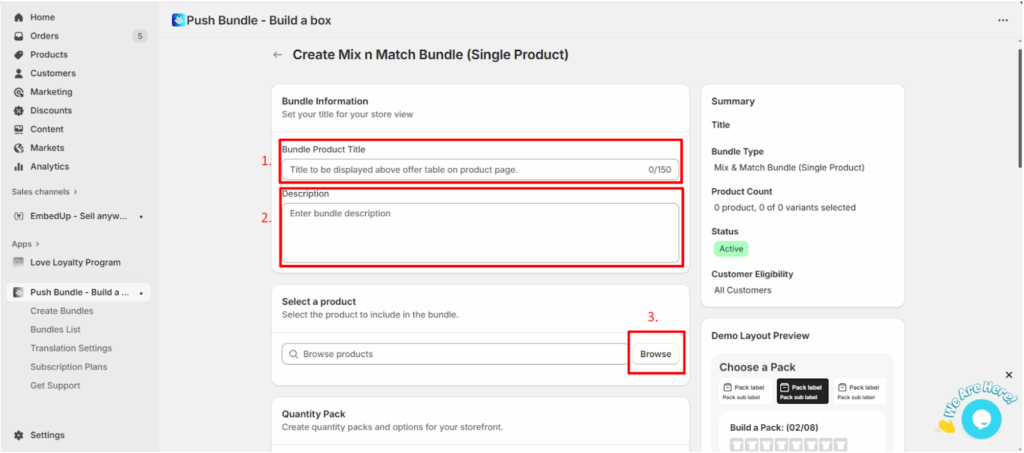
>> 1. Agregue un título de paquete único.
2. Proporcione una descripción del paquete (si lo desea).
3. Seleccione un producto en el que desea aplicar este paquete haciendo clic en Explorar
Botón.
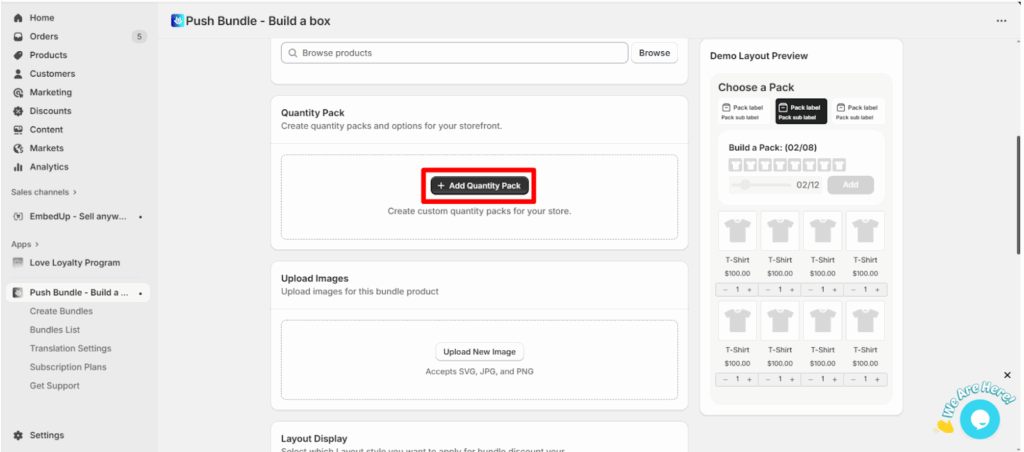
>> Desde la sección Paquete de cantidad, haga clic en “+Agregar paquete de cantidad”
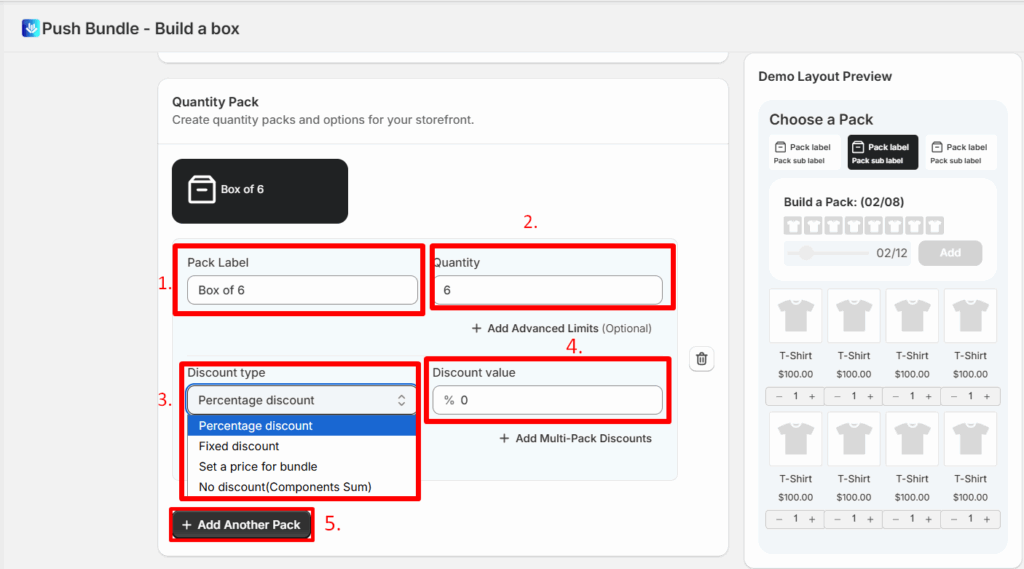
>> 1. Establezca la etiqueta de su paquete, por ejemplo, “Caja de 6”.
2. Establezca la cantidad, por ejemplo, para una caja de 6 paquetes, establezca la cantidad como 6.
3. Seleccione el tipo de descuento. Puede configurarlo porcentaje de descuento, descuento fijo, establecer un precio para el paquete, o Sin descuento.
4. Establezca el valor del descuento.
5. Puedes agregar otro paquete desde el botón “Agregar otro paquete”.
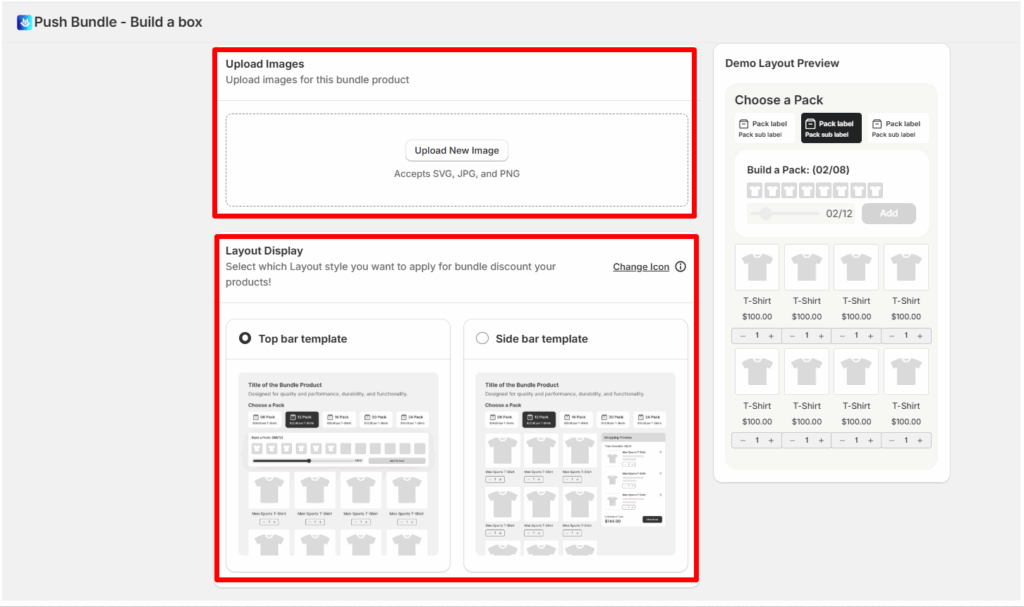
>> Sube la imagen de tu paquete.
>> Seleccione los estilos de visualización del diseño.
>> Seleccione la elegibilidad y el estado del cliente y luego guárdelo.
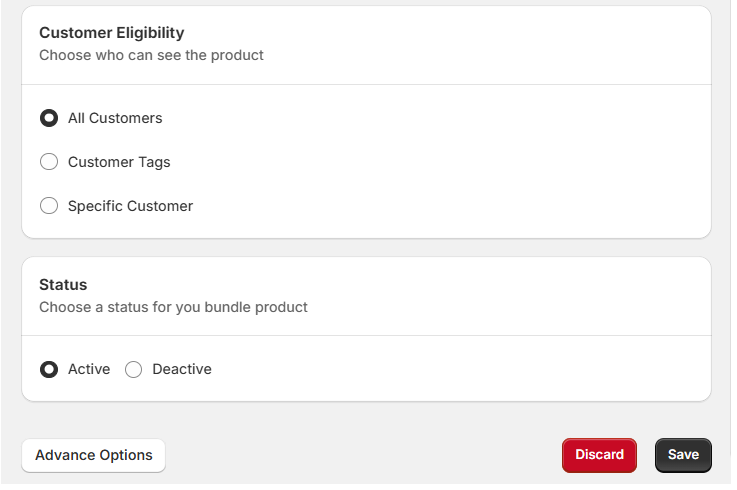
Se creará tu paquete Mix and Match de un solo producto.


 Español
  English
  日本語
日本語  Français
  Deutsch
  简体中文
简体中文  Italiano
Deja una respuesta
Lo siento, debes estar conectado para publicar un comentario.