単一の製品に Mix and Match Bundle を設定するには、次の手順に従います。
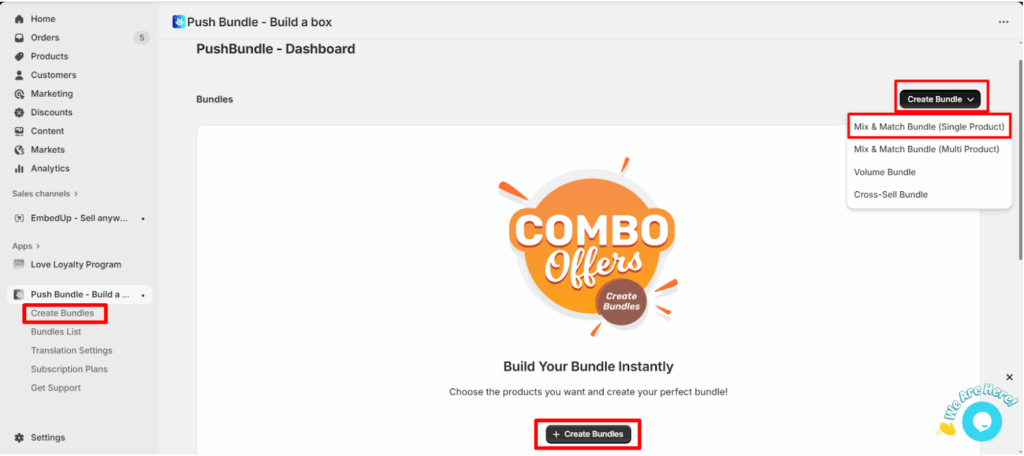
>> PushBundleの管理パネルには、「バンドルを作成」ボタンが2か所あります。また、サイドメニューバーにもバンドル作成ボタンがあります。いずれかのボタンをクリックしてください。例えば、「バンドルを作成」ドロップダウンをクリックし、「Mix & Match Bundle(単一商品)」を選択します。.
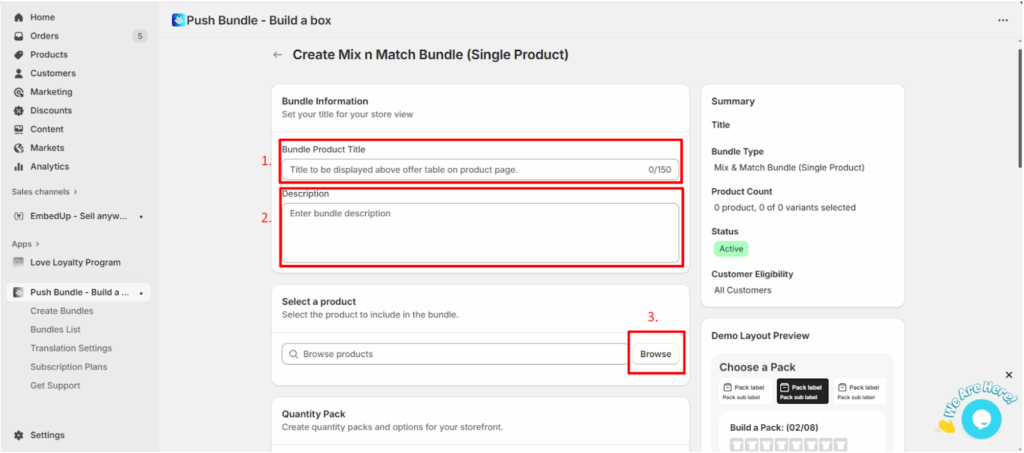
>> 1. 固有のバンドル タイトルを追加します。.
2. バンドルの説明を入力します (必要な場合)。.
3. 参照をクリックして、このバンドルを適用する製品を選択します。
ボタン。.
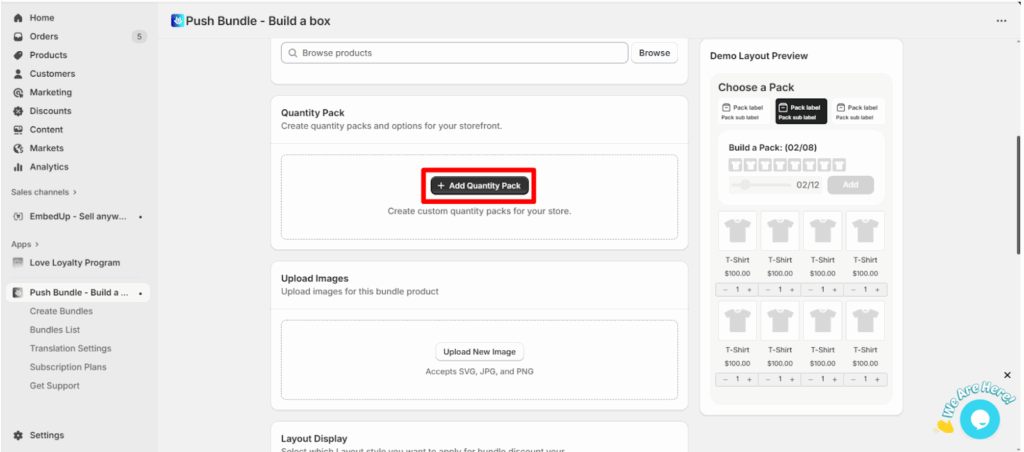
>> 数量パックセクションで「+数量パックを追加」をクリックします。“
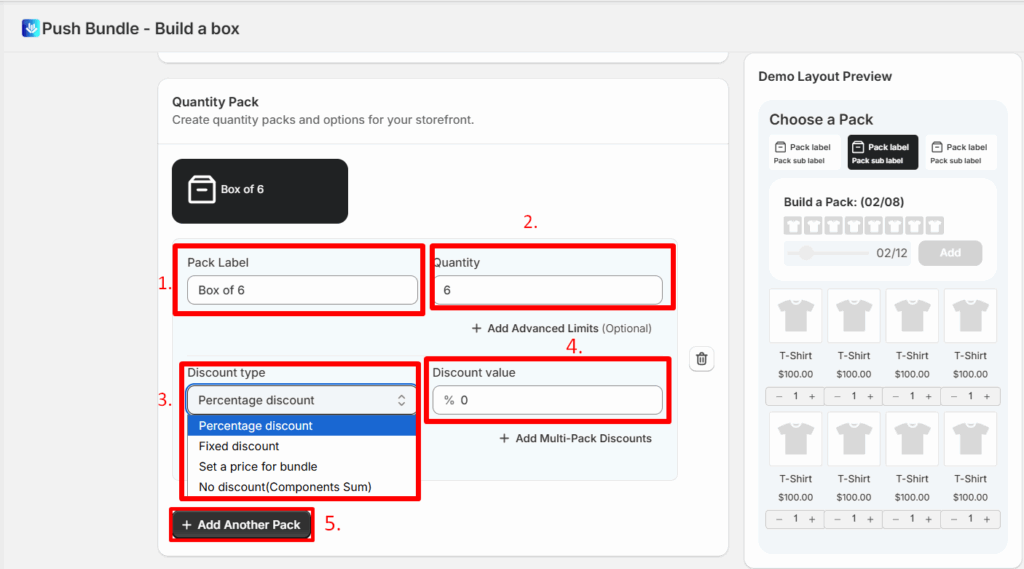
>> 1. 「6個入りボックス」などのパックラベルを設定します。.
2. 数量を設定します。たとえば、6 パック入りの箱の場合は、数量を 6 に設定します。.
3. 割引の種類を選択します。 割引率, 固定割引、バンドル価格の設定、, または 割引はありません。.
4. 割引額を設定します。.
5. 「別のパックを追加」ボタンから別のパックを追加できます。.
>> バンドル イメージをアップロードします。.
>> レイアウト表示スタイルを選択します。.
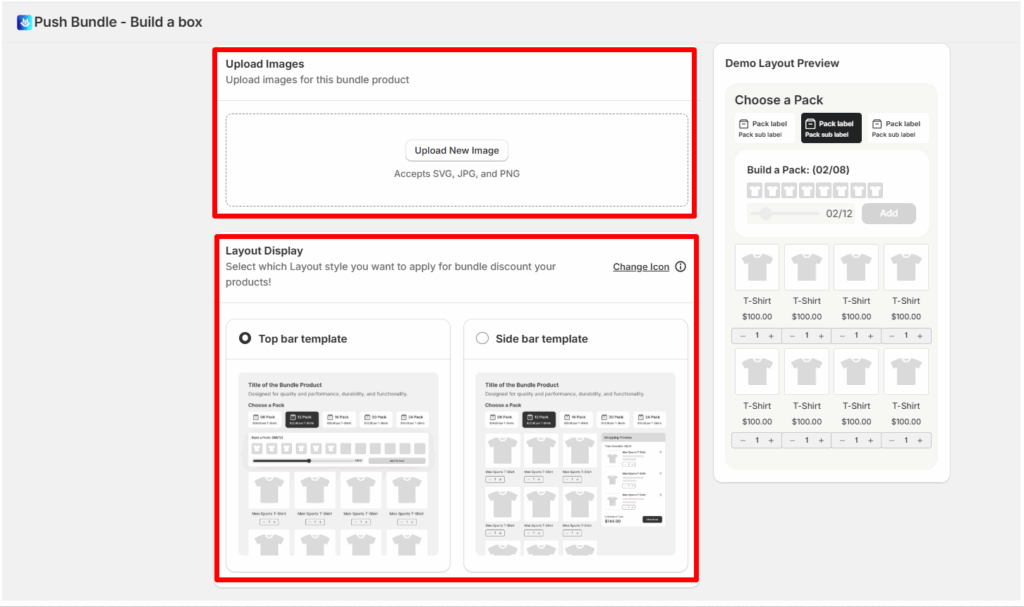
>> 顧客の資格とステータスを選択し、保存します。.
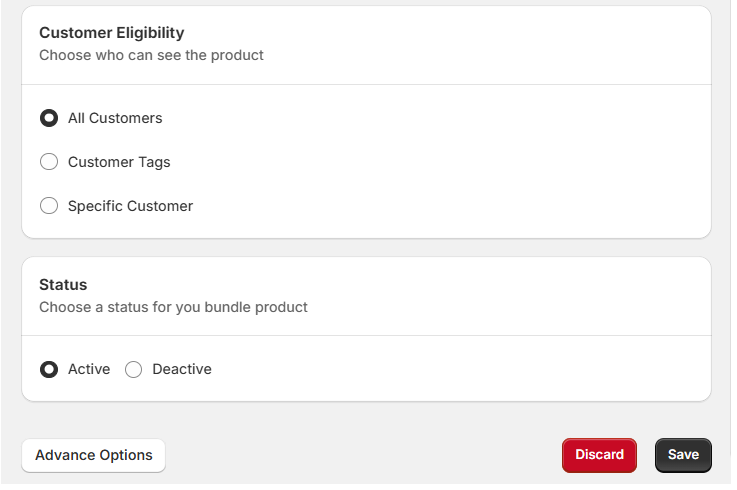
単一の製品のミックス アンド マッチ バンドルが作成されます。.


 日本語
日本語  English
  Français
  Deutsch
  Español
  简体中文
简体中文  Italiano
コメントを残す
コメントを投稿するにはログインしてください。