
How to offer discount for Mix and Match bundle?
You let customers pick items they like from a special group. When they choose enough items, a discount automatically applies, giving them a lower price on their custom bundle.
To offer Mix and Match discounts:
This feature lets you bundle items and offer discounts when customers buy more packs.
- Set Up Your Pack:
- Give your pack a “Pack Label” (like “Pack 1”).
- Decide how many items are in “Quantity” (e.g., “3” items per pack).
- Price Your Pack:
- Enter the base price for one pack under “Set Total Price” (e.g., “300”).
- Add Discounts for Buying More:
- Under “Number of Packs,” enter how many packs a customer buys (e.g., “5” or “10”).
- Next to “Discount,” enter the percentage off they get (e.g., “10%” or “15% Off”).
- Add more tiers with “Add More Multi-Pack Discounts.”
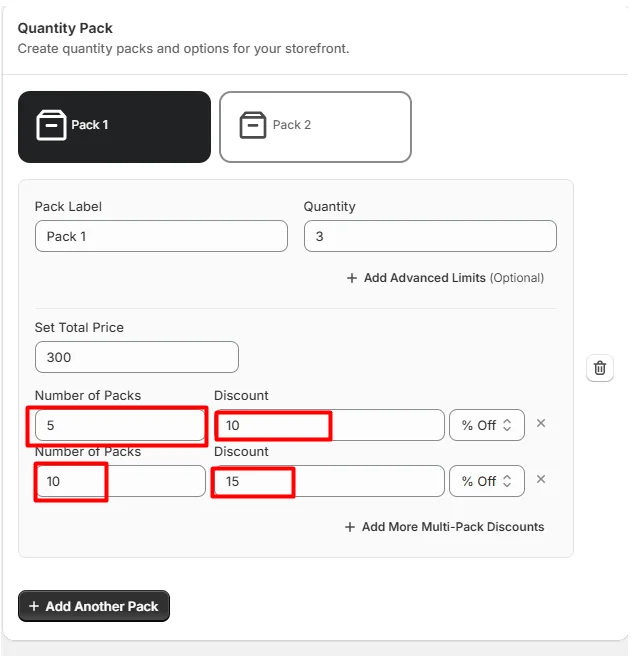
You can also create different pack types using the “Pack 1” / “Pack 2” tabs or by clicking “Add Another Pack.”
If you face any further issues or need help, feel free to contact us. Our support team will be happy to help you.
You can always reach us via
➜ Support ticket from PushBundle app
➜ Live Chat in PushBundle app
➜ Direct email to support@pushbundle.com
So, Good Luck! And happy selling with PushBundle.
Related articles
Still stuck?
Contact support →