
How to apply quantity restriction on each variants?
Welcome to the Push Bundle Help Doc
We’re here to help you apply quantity restrictions on individual variants using our powerful Mix & Match feature.
To set up quantity restrictions for each variant, please follow the steps below:
👉 Navigate to the “Create Bundles” option
-> Go to your Push Bundle dashboard and click on Create Bundles.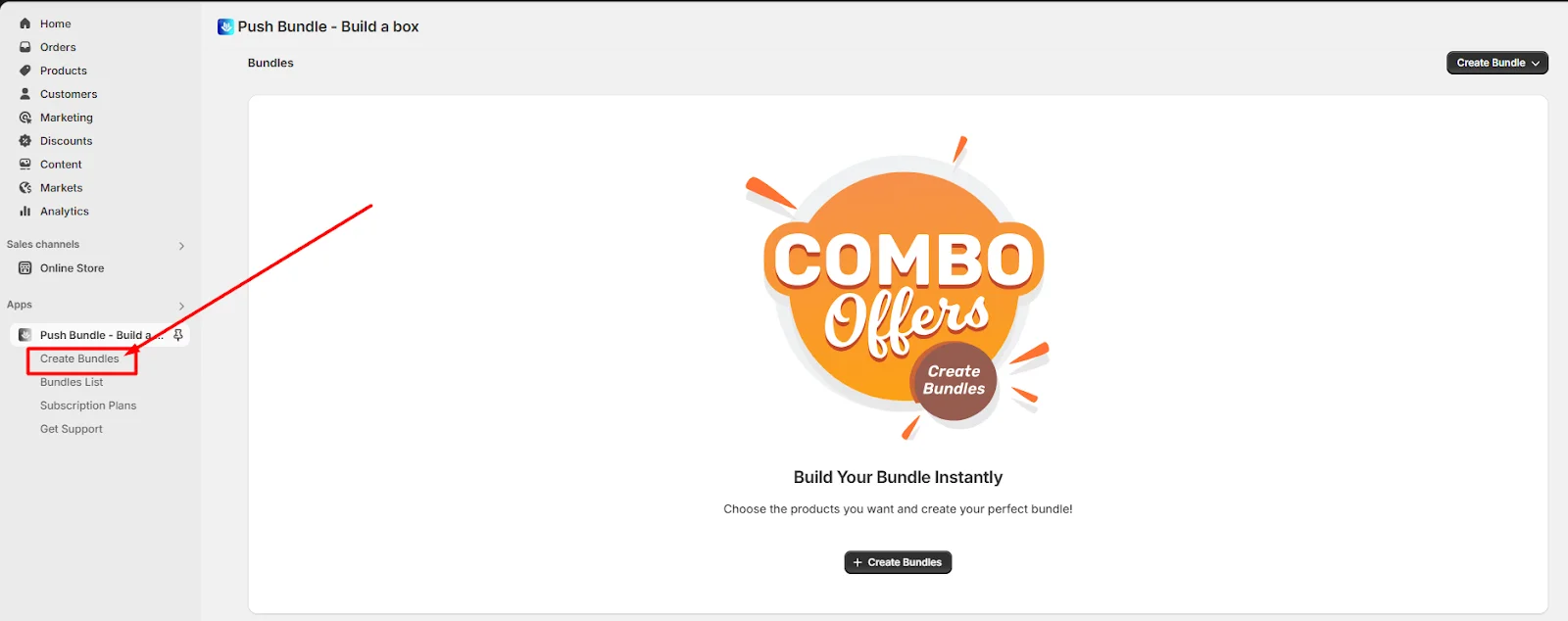
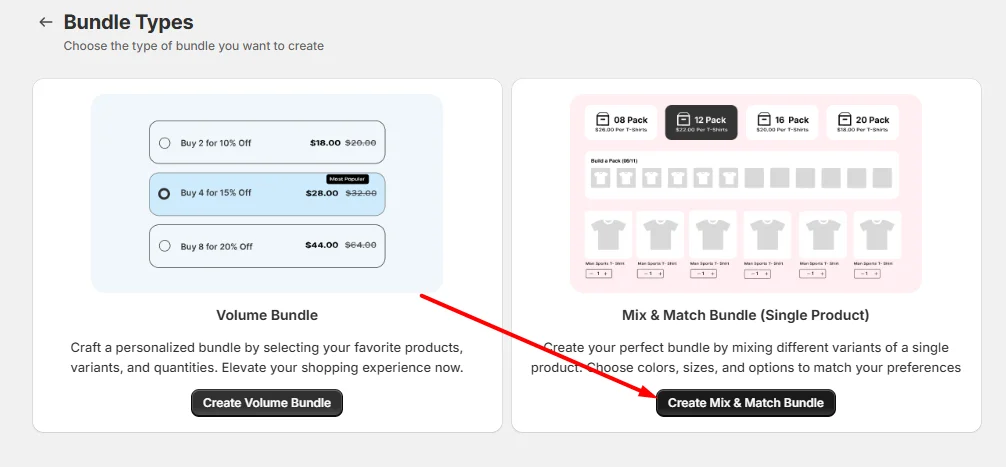
👉 Click on “Create Mix & Match Bundle”
-> Select the Create Mix & Match Bundle option to begin the setup.
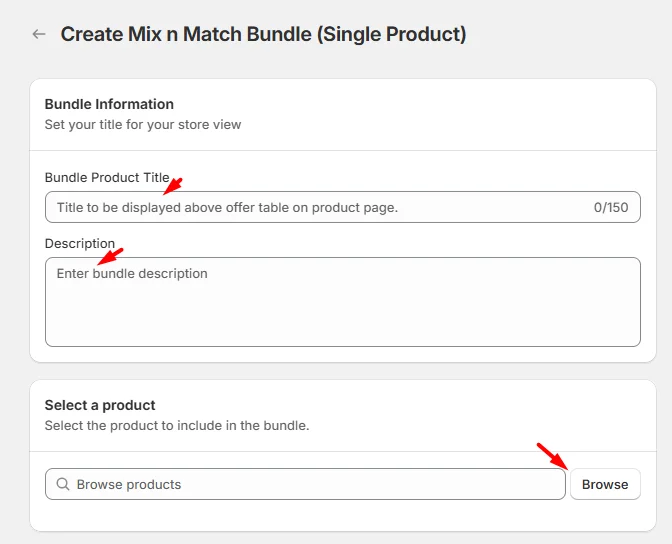
👉 Fill in the required details
-> Provide your preferred Title, Description, and choose the Applies To settings based on your needs.
👉 Quantity Pack
-> Click on the “+ Add Quantity Pack” button.
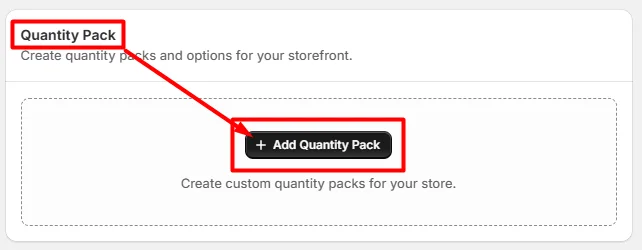
-> This will generate Pack 1, and you can create additional packs as needed based on your preference.
👉 Set Advanced Quantity Limits
-> Under each pack, click on the “+ Add Advanced Limit” option.
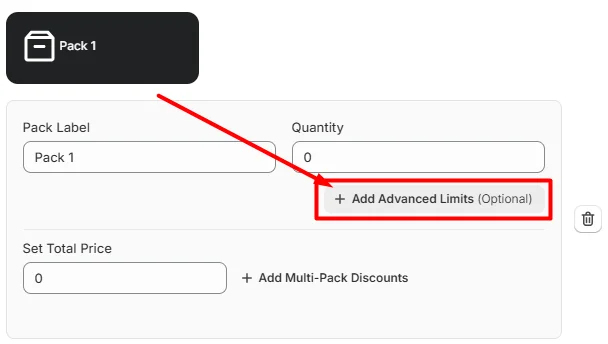
-> Here in the quantity per variant option, you can define Minimum and Maximum quantity restrictions for each variant.
If you face any further issues or need help, feel free to contact us. Our support team will be happy to help you.
You can always reach us via
➜ Support ticket from PushBundle app
➜ Live Chat in PushBundle app
➜ Direct email to support@pushbundle.com
So, Good Luck! And happy selling with PushBundle.
Related articles
Still stuck?
Contact support →