
How to setup volume bundle?
Welcome to the Push Bundle Help Doc!
We hope this guide helps you find the solution you’re looking for.
To set up a Volume Bundle, please follow the steps below:
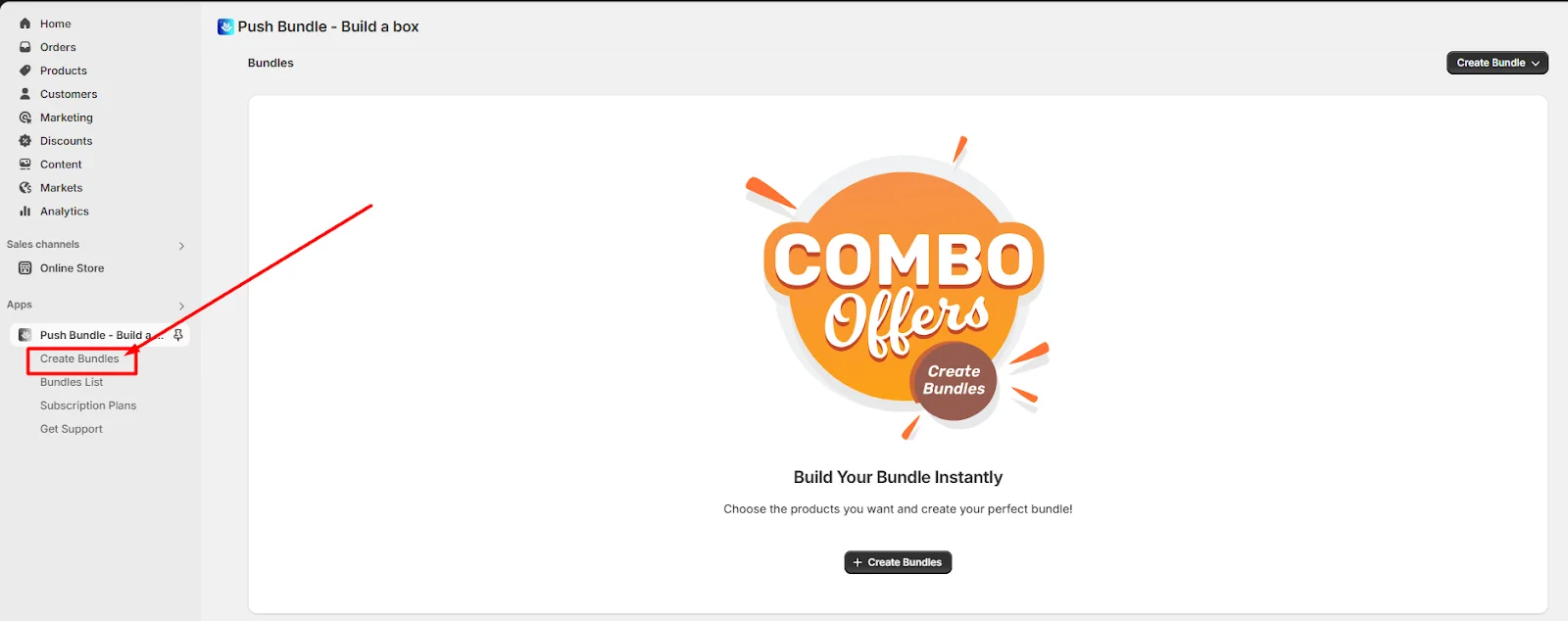
👉 Navigate to the “Create Bundles” section
-> From your Push Bundle dashboard, click on Create Bundles.
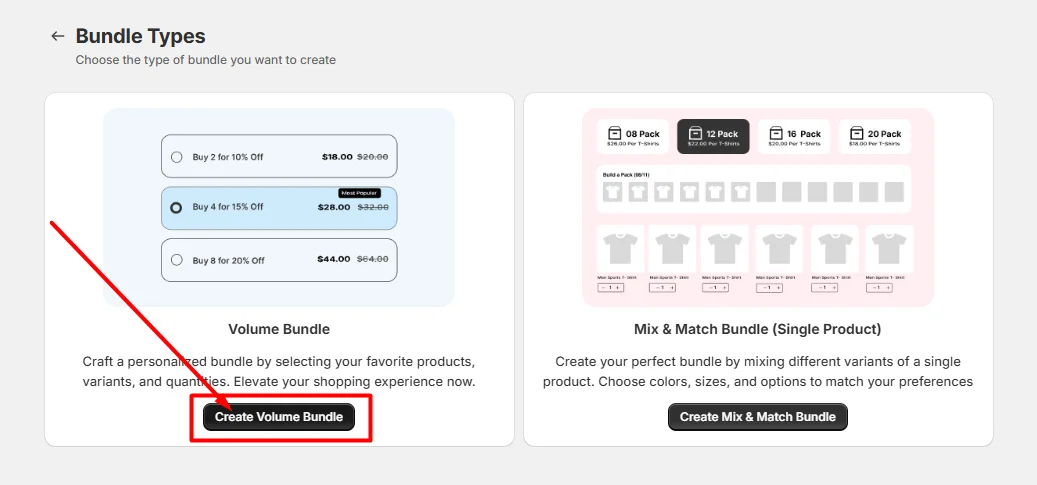
👉 Select “Create Volume Bundle”
-> Choose the Create Volume Bundle option from the available bundle types.
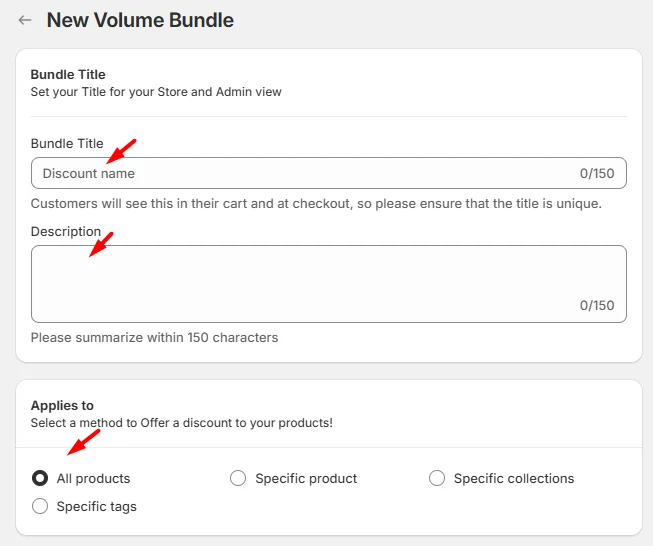
👉 Enter the Required Information
-> Provide the necessary details such as:
- Title
- Description
- Applies To (select the products or collections the bundle will apply to)
👉 Configure Discount Tiers
-> Add multiple quantity break levels (e.g., Buy 3–5, get 10% off; Buy 6+, get 15% off).
-> Set the minimum quantity and corresponding discount for each tier.
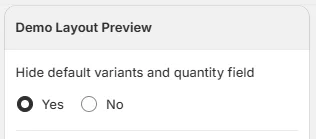
👉 Customize Display (Optional)
-> Adjust how the volume discount appears on your product page.
-> You can also enable or disable showing discount tables, messages, or apply custom styling.
👉 Save and Activate
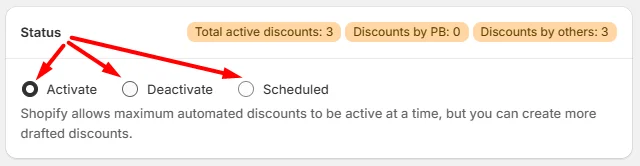
-> Once everything is set, click Save to activate the volume bundle on your store.(If you want you can schedule it as per your preference.)
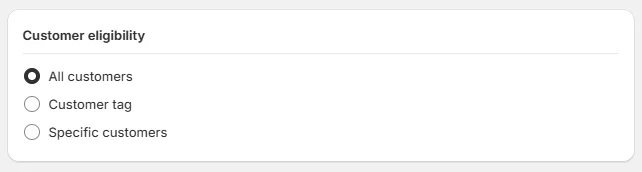
👉 Customer Eligibility
->If you want, you can avail it for a specific customer, or you can allow it by the customer tag, or for all customers
👉 Then click the Save button.
If you face any further issues or need help, feel free to contact us. Our support team will be happy to help you.
You can always reach us via
➜ Support ticket from PushBundle app
➜ Live Chat in PushBundle app
➜ Direct email to support@pushbundle.com
So, Good Luck! And happy selling with PushBundle.
Related articles
Still stuck?
Contact support →