Comment définir des restrictions de quantité pour chaque variante d'un lot Mix & Match
Les restrictions de quantité vous permettent de contrÎler le nombre d'unités de chaque variante qu'un client peut sélectionner dans un lot Mix & Match. En utilisant Quantité par variante dans Limites avancées, vous pouvez définir une quantité minimale, une quantité maximale ou les deux pour les variantes d'un pack de quantité.
Avant de commencer
Assurez-vous que PushBundle est installé et que vous créez une Offre groupée Mix & Match (produit unique). Vous devrez également sélectionner le produit dont vous souhaitez que les clients mélangent et assortissent les variantes.
Si vous avez d'abord besoin du processus complet de configuration du bundle, suivez le Guide de configuration Mix & Match pour un seul produit.
Comment définir des restrictions de quantité
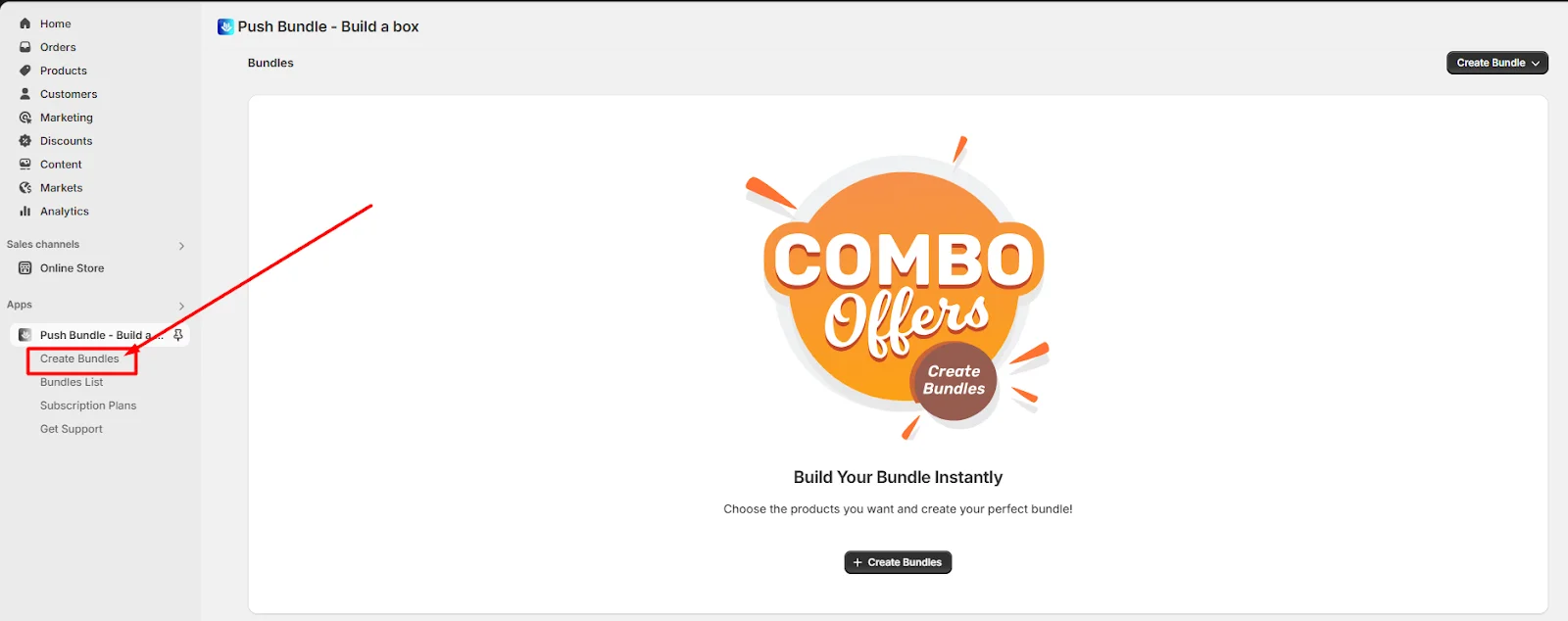
1. Ouvrez Créer des bundles
Depuis votre tableau de bord PushBundle, cliquez sur Créer des lots.

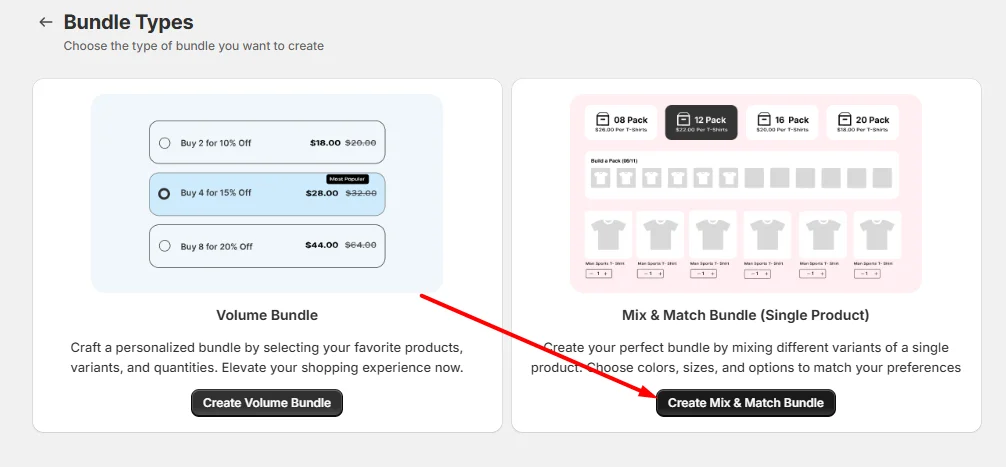
2. Sélectionnez Mix & Match Bundle (produit unique)
Sélectionnez Offre groupée Mix & Match (produit unique), puis cliquez sur Créer un pack Mix & Match pour ouvrir la page de configuration du bundle.

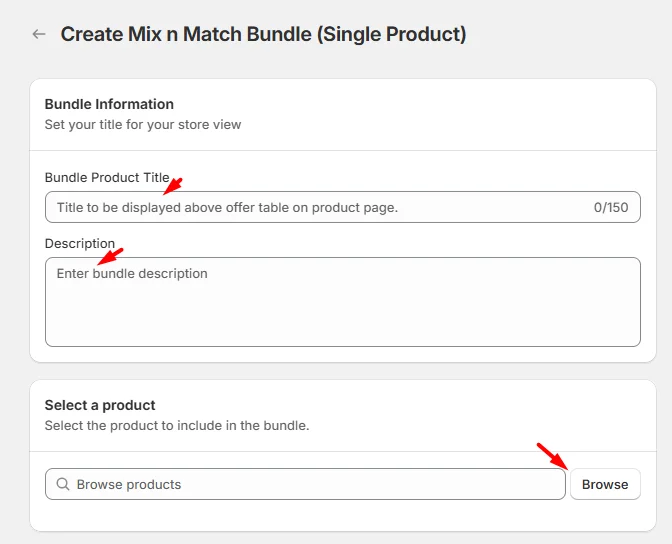
3. Ajoutez les détails du bundle et sélectionnez un produit
Entrez un Titre du produit du bundle que les clients verront avec le forfait.
Ajoutez une Description si vous souhaitez expliquer l'offre.
Sous Sélectionnez un produit, cliquez sur Parcourir et choisissez le produit dont les clients pourront sélectionner les variantes.

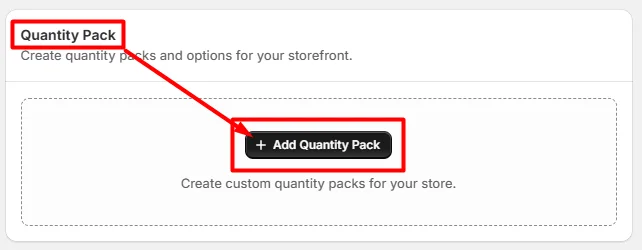
4. Ajouter un pack de quantité
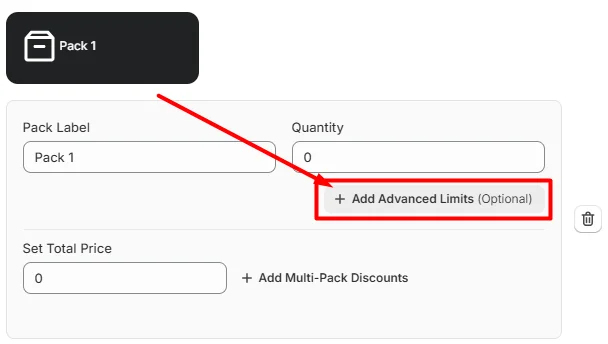
Sous Pack de quantité, cliquez sur + Ajouter un pack de quantité.

PushBundle crée Paquet 1. Vous pouvez ajouter des packs supplémentaires si vous souhaitez proposer différentes quantités de packs.
5. Ouvrir les limites avancées
Dans le pack de quantité que vous souhaitez configurer, cliquez sur + Ajouter des limites avancées.

6. Définir la quantité minimale et maximale par variante
Sous Quantité par variante, saisissez le nombre minimum et maximum d'unités qu'un client peut sélectionner pour chaque variante du pack.
Minimum définit la quantité la plus basse autorisée pour chaque variante sélectionnée.
Maximum définit la quantité la plus élevée autorisée pour chaque variante sélectionnée.
Exemple: Si vous fixez le minimum à 2 et le maximum à 5, un client peut sélectionner entre 2 et 5 unités de chaque variante de son choix.
Quantité par variante par rapport au nombre de variantes
Quantité par variante contrÎle le nombre d'unités de chaque variante sélectionnée qu'un client peut ajouter.
Nombre de variantes contrÎle le nombre de variantes différentes que le client peut sélectionner dans le pack.
Pour plus de détails, voir comment fonctionnent les limites du nombre de variantes et de la quantité par variante.
7. Enregistrez et testez la restriction de quantité sur votre vitrine
Enregistrez le pack Mix & Match, puis ouvrez la page produit sur votre vitrine. Sélectionnez différentes variantes et testez les quantités inférieures au minimum et supérieures au maximum pour confirmer que la restriction est correctement appliquée.
Confirmez Ă©galement que des quantitĂ©s valides peuvent ĂȘtre sĂ©lectionnĂ©es et que le lot peut ĂȘtre ajoutĂ© au panier.
Si le pack Mix & Match n'apparaßt pas sur la page produit, confirmez que le bloc d'application PushBundle est ajouté à votre thÚme Shopify.
ProblÚmes courants de restriction de quantité
L'option Limites avancées n'est pas visible
Assurez-vous d'avoir d'abord ajouté un Pack de quantité. Les limites avancées sont configurées dans chaque pack.
La quantité minimale ou maximale ne fonctionne pas comme prévu
Vérifiez que vous avez saisi les valeurs sous Quantité par variante, pas Nombre de variantes. La quantité par variante contrÎle les unités de chaque variante ; Le nombre de variantes contrÎle le nombre de variantes différentes que les clients peuvent sélectionner.
Le pack Mix & Match n'est pas visible sur la page produit
Assurez-vous que le bundle est actif et que le bloc d'application PushBundle est ajouté au bon modÚle de produit Shopify.
La restriction est configurée mais n'a pas été testée
Ouvrez la page produit de la vitrine et essayez des quantités inférieures au minimum, dans la plage autorisée et supérieures au maximum avant de mettre l'offre groupée à la disposition des clients.
Besoin d'aide ?
Si vous rencontrez d'autres problÚmes ou avez besoin d'aide, n'hésitez pas à nous contacter. Notre équipe d'assistance se fera un plaisir de vous aider.
Vous pouvez toujours nous joindre via
â Ticket d'assistance de l'application PushBundle
â Chat en direct dans l'application PushBundle
â E-mail direct Ă Â support@pushbundle.comÂ
Alors, bonne chance ! Et bonne vente avec PushBundle.
Related articles
Still stuck?
Contact support â