
Cómo establecer restricciones de cantidad para cada variante en un paquete Mix & Match
Las restricciones de cantidad le permiten controlar cuántas unidades de cada variante puede seleccionar un cliente en un paquete Mix & Match. Usando Cantidad por variante en Límites avanzados, puede establecer una cantidad mínima, una cantidad máxima o ambas para las variantes de un paquete de cantidad.
Antes de comenzar
Asegúrese de tener PushBundle instalado y de estar creando un Paquete Mix & Match (producto único). También deberá seleccionar el producto cuyas variantes desea que los clientes mezclen y combinen.
Si primero necesita el proceso de configuración completo del paquete, siga las instrucciones de la Guía de configuración de un solo producto Mix & Match.
Cómo establecer restricciones de cantidad
1. Abra Crear paquetes
Desde su panel de PushBundle, haga clic en Crear paquetes.
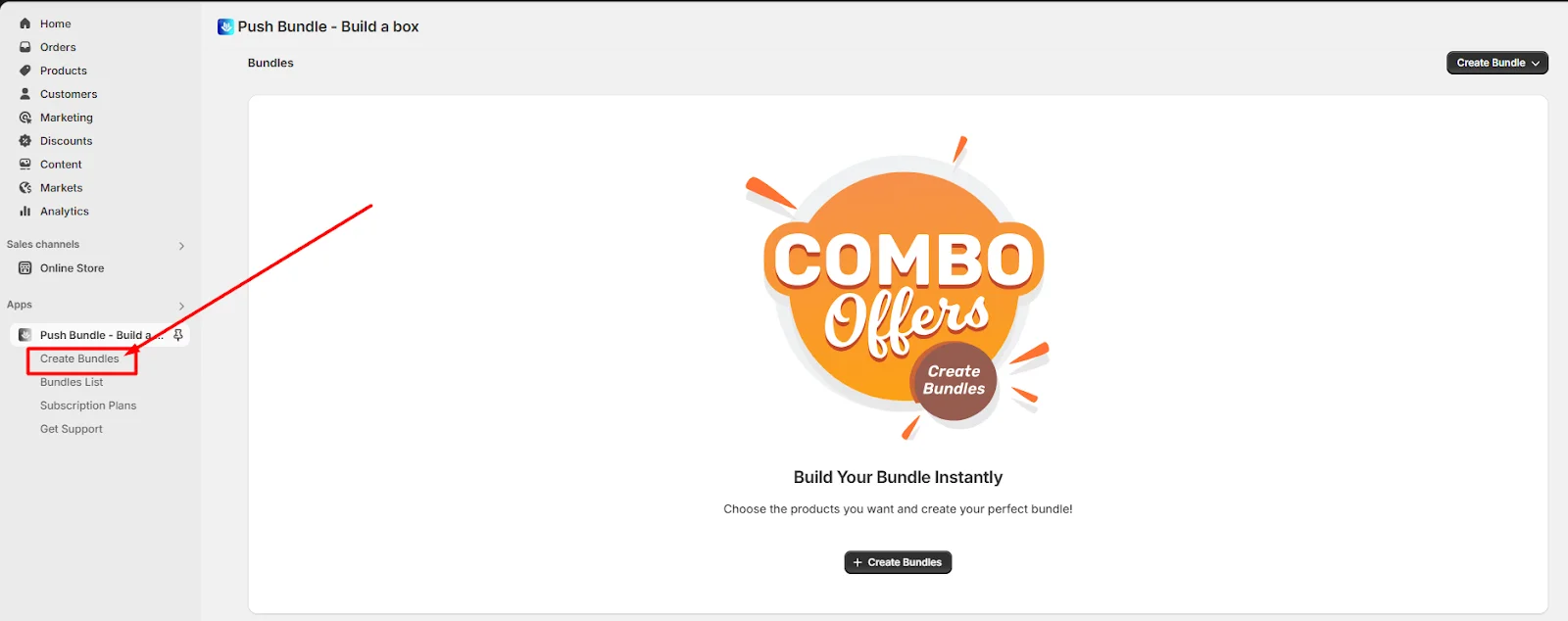
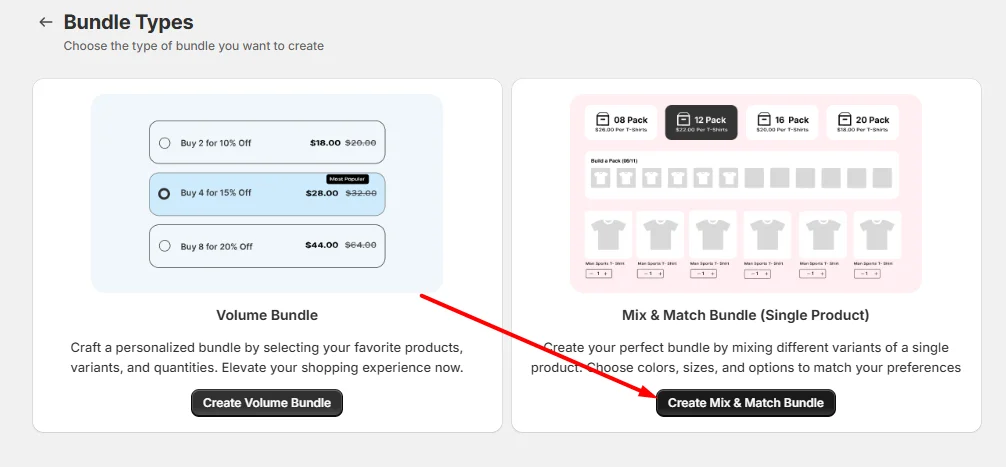
2. Seleccione el paquete Mix & Match (producto único)
Seleccione Paquete Mix & Match (producto único), luego haga clic en Crear paquete Mix & Match para abrir la página de configuración del paquete.
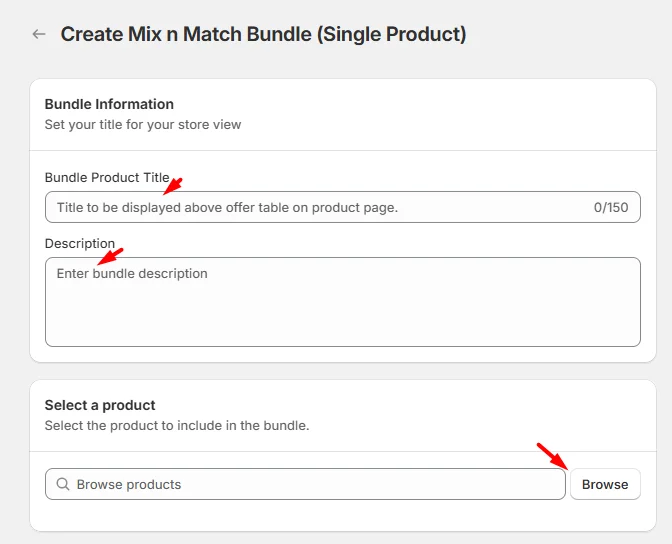
3. Agregue los detalles del paquete y seleccione un producto
Introduzca un Título del producto del paquete que los clientes verán con el paquete.
Añada una Descripción si desea explicar la oferta.
Bajo Seleccione un producto, haga clic en Navegar y elija el producto cuyas variantes los clientes podrán seleccionar.
4. Agregue un paquete de cantidad
Bajo Paquete de cantidad, haga clic en + Agregar paquete de cantidad.
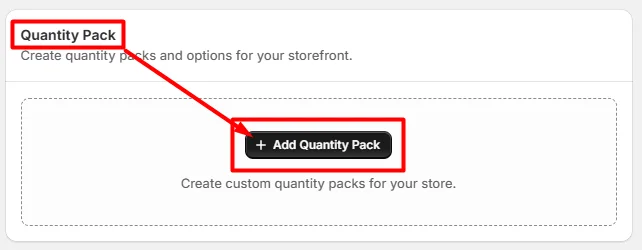
PushBundle crea Paquete 1. Puede agregar paquetes adicionales si desea ofrecer diferentes cantidades de paquetes.
5. Abrir límites avanzados
En el paquete de cantidad que desea configurar, haga clic en + Agregar límites avanzados.
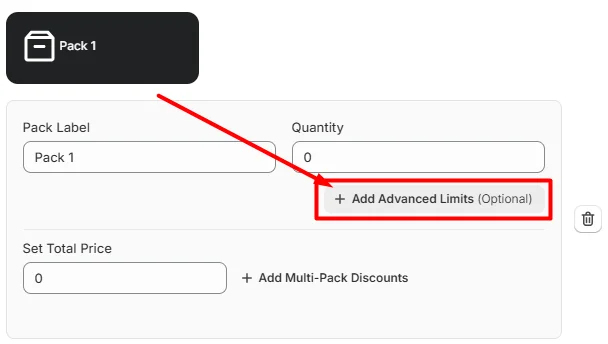
6. Establezca la cantidad mínima y máxima por variante
Bajo Cantidad por variante, ingrese el número mínimo y máximo de unidades que un cliente puede seleccionar para cada variante del paquete.
Mínimo establece la cantidad más baja permitida para cada variante seleccionada.
Máximo establece la cantidad más alta permitida para cada variante seleccionada.
Ejemplo: Si establece el mínimo en 2 y el máximo en 5, un cliente puede seleccionar entre 2 y 5 unidades de cada variante que elija.
Cantidad por variante versus número de variantes
Cantidad por variante controla cuántas unidades de cada variante seleccionada puede agregar un cliente.
Número de variantes controla cuántas variantes diferentes el cliente puede seleccionar en el paquete.
Para más detalles, ver cómo funcionan los límites de número de variantes y cantidad por variante.
7. Guarde y pruebe la restricción de cantidad en su tienda
Guarde el paquete Mix & Match y luego abra la página del producto en su tienda. Seleccione diferentes variantes y pruebe cantidades por debajo del mínimo y por encima del máximo para confirmar que la restricción se aplica correctamente.
Confirme también que se pueden seleccionar cantidades válidas y que el paquete se puede agregar al carrito.
Si el paquete Mix & Match no aparece en la página del producto, confirme que el bloque de la aplicación PushBundle esté añadido a su tema de Shopify.
Problemas comunes de restricción de cantidad
La opción Límites avanzados no está visible
Asegúrese de haber agregado primero un Paquete de cantidad. Los límites avanzados se configuran dentro de cada paquete.
La cantidad mínima o máxima no funciona como se esperaba
Verifique que haya ingresado los valores en Cantidad por variante, no Número de variantes. La cantidad por variante controla las unidades de cada variante; El número de variantes controla cuántas variantes diferentes pueden seleccionar los clientes.
El paquete Mix & Match no está visible en la página del producto
Asegúrese de que el paquete esté activo y que el bloque de la aplicación PushBundle esté agregado a la plantilla de producto de Shopify correcta.
La restricción está configurada pero no ha sido probada.
Abra la página del producto del escaparate y pruebe cantidades inferiores al mínimo, dentro del rango permitido y superiores al máximo antes de poner el paquete a disposición de los clientes.
¿Necesita ayuda?
Si tiene más problemas o necesita ayuda, no dude en contactarnos. Nuestro equipo de soporte estará encantado de ayudarle.
Siempre puede comunicarse con nosotros a través de
➜ Ticket de soporte desde la aplicación PushBundle
➜ Chat en vivo en la aplicación PushBundle
➜ Correo electrónico directo a support@pushbundle.com
¡Buena suerte! Y feliz venta con PushBundle.
Related articles
Still stuck?
Contact support →