Cómo añadir un descuento a un paquete "Mix & Match" en PushBundle
PushBundle te permite añadir un descuento a cada paquete por cantidad dentro de un paquete "Mix & Match". Puedes ofrecer un descuento porcentual, un descuento fijo, establecer un precio total para el paquete o crear el paquete sin descuento. El descuento se aplica cuando los clientes completan la cantidad requerida para dicho paquete.
Antes de empezar: Crea o abre un paquete "Mix & Match" de un solo producto o paquete "Mix & Match" de varios productos y añade al menos un paquete por cantidad. Los ajustes de descuento se configuran dentro de cada paquete por cantidad.
Cómo añadir un descuento a un paquete "Mix & Match"
Sigue estos pasos para configurar el descuento de un paquete por cantidad.
Paso 1: Define la etiqueta y la cantidad del paquete
Etiqueta del paquete — introduce el nombre que verán los clientes para este paquete, como "Caja de 6".
Cantidad — introduce el número total de artículos que los clientes deben seleccionar para completar este paquete. Por ejemplo, introduce 6 para una "Caja de 6".
Paso 2: Elija el tipo de descuento
Seleccione cómo desea establecer el precio del paquete por cantidad:
Descuento porcentual — reduce el precio del paquete en un porcentaje.
Descuento fijo — resta una cantidad fija al precio del paquete.
Establecer un precio para el paquete — define un precio total específico para el paquete completo.
Sin descuento — mantiene el precio habitual de los productos sin aplicar un descuento por paquete.
Paso 3: Introduzca el valor del descuento
Si selecciona Descuento porcentual o Descuento fijo, introduzca el importe del descuento en el campo Valor del descuento .
Si elige Establecer un precio para el paquete, introduzca el precio total que desea que paguen los clientes por el paquete completo.
Ejemplo: Si crea una caja de 6 unidades y selecciona Descuento porcentual con un valor de 10, los clientes obtienen un 10 % de descuento al completar el paquete de 6 artículos.
Paso 4: Añadir otro paquete de cantidad
Haz clic en Añadir otro paquete si deseas crear otro tamaño de paquete combinado con su propia configuración de cantidad y descuento. Por ejemplo, puedes ofrecer una caja de 6 unidades con un descuento y una caja de 12 unidades con un descuento diferente.
Paso 5: Guardar el paquete combinado
Revisa la configuración del paquete de cantidad y del descuento; luego, haz clic en Guardar para aplicar los cambios.
Paso 6: Probar el descuento en tu tienda
Abre la página de un producto donde esté activo el paquete combinado "Mix & Match" y completa el paquete de cantidad requerido. Confirma que aparezca el descuento correcto y que el precio esperado del paquete se mantenga en el carrito y durante el proceso de pago.
¿Quieres ofrecer descuentos por varios paquetes?
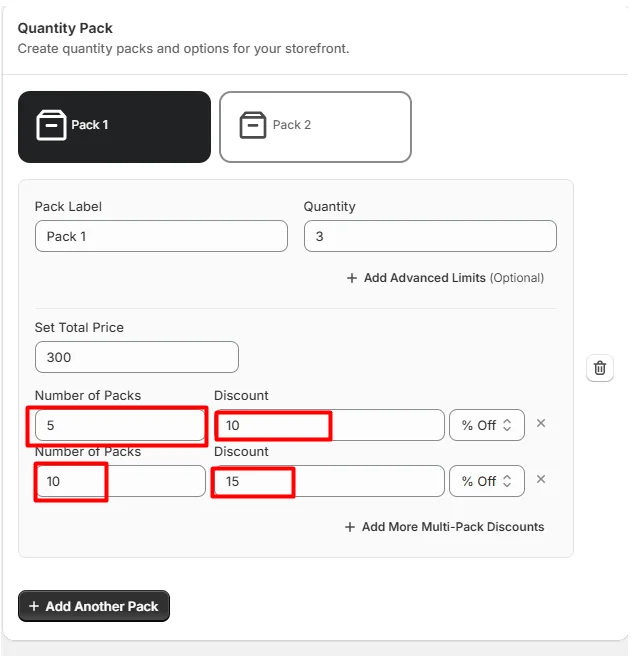
Si deseas ofrecer a los clientes un descuento adicional basado en la cantidad de paquetes que compren, utiliza en su lugar la función de descuento por multipaquetes.
Sigue la guía de configuración de descuentos por multipaquetes para configurar descuentos por la compra de varios paquetes.
Problemas comunes
El descuento "Mix & Match" no se está aplicando
Verifica que el cliente haya completado la cantidad total requerida para el paquete seleccionado. Confirma también que el paquete esté activo y se aplique al producto que estás probando.
Se muestra un importe de descuento incorrecto
Abra el paquete por cantidad y verifique la opción seleccionada de Tipo de descuento y Valor del descuento. Asegúrese de que el valor coincida con el tipo seleccionado.
El precio del paquete es diferente al que esperaba
Si seleccionó Establecer un precio para el paquete, confirma que el precio total del paquete sea correcto. Si seleccionaste un descuento porcentual o fijo, verifica los precios originales de los productos y el valor del descuento.
Aparece la advertencia "No se están aplicando los descuentos del paquete"
Shopify permite un máximo de 25 descuentos automáticos activos, incluidos los descuentos de aplicaciones. Si tu tienda ha alcanzado este límite, es posible que PushBundle no pueda crear el descuento requerido. Ve a Administración de Shopify → Descuentos, desactiva o elimina los descuentos automáticos que no utilices, luego regresa a PushBundle y haz clic en Reintentar.
¿Necesitas ayuda?
Si tu descuento "Mix & Match" (combinar y combinar) no se aplica, el precio del paquete es incorrecto o necesitas ayuda para elegir un tipo de descuento, contacta al equipo de soporte de PushBundle.
Siempre puedes contactarnos a través de
➜ Ticket de soporte desde la aplicación PushBundle
➜ Chat en vivo en la aplicación PushBundle
➜ Correo electrónico directo a support@pushbundle.com
Related articles
Still stuck?
Contact support →