Cómo configurar un paquete de venta cruzada en Shopify con PushBundle
Un Paquete de venta cruzada le permite agrupar productos complementarios en una sola oferta para que los clientes puedan comprar artículos relacionados juntos. En PushBundle, puede elegir los productos y las cantidades, establecer un descuento o precio del paquete, controlar dónde aparece la oferta, elegir la elegibilidad del cliente y activar o desactivar el paquete.
Antes de comenzar
Asegúrese de que PushBundle esté instalado en su tienda Shopify. Si desea que el paquete de venta cruzada aparezca en las páginas de productos, asegúrese de que el bloque de la aplicación PushBundle esté añadido a su tema de Shopify. Sin el bloque de la aplicación, los paquetes PushBundle no aparecerán en las páginas de productos.
>>Para configurar un paquete de venta cruzada, siga estos pasos:
1. Abra el Creador de paquetes de venta cruzada
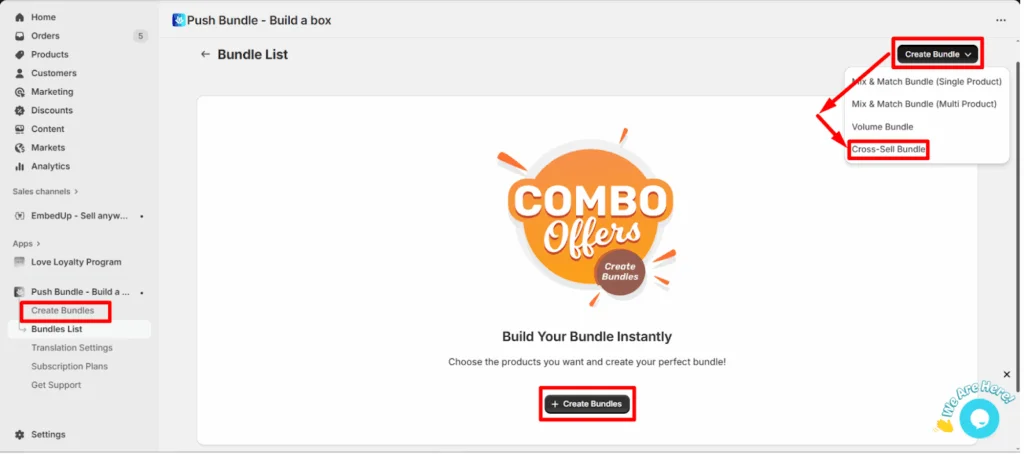
Desde su administrador de PushBundle, abra Crear paquetes desde la barra lateral o haga clic en Crear paquete. En el menú de tipo de paquete, seleccione Paquete de venta cruzada.

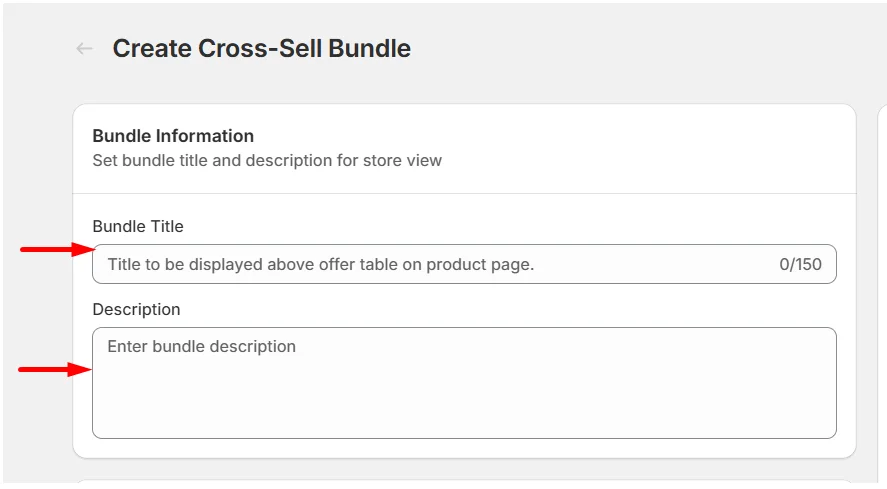
2. Agregue el título y la descripción del paquete
Introduzca un Título del paquete que los clientes verán con la oferta de Venta Cruzada.
Añada una Descripción si desea explicar qué incluye el paquete o por qué los productos funcionan bien juntos.

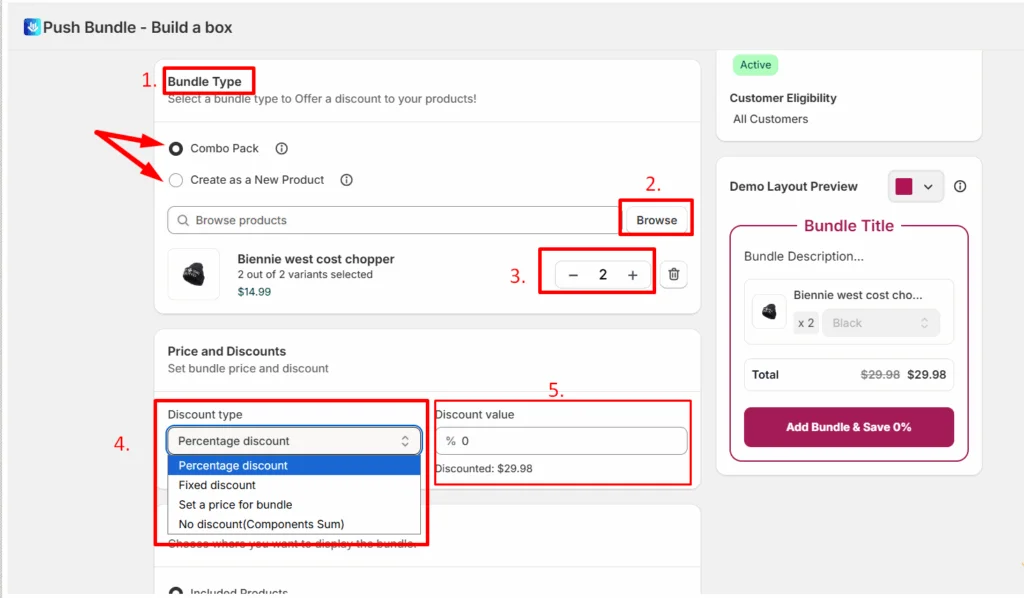
3. Elija los productos, las cantidades y el descuento
Tipo de paquete — elija una de estas opciones: Paquete combinado o Crear como un nuevo producto.
Productos — haga clic en Navegar y seleccione los productos que desea incluir en el Paquete de Venta Cruzada.
Cantidad - establezca cuántas unidades de cada producto seleccionado los clientes deben comprar como parte del paquete.
Tipo de descuento — Elija cómo desea ponerle precio al paquete:
Descuento porcentual: reduce el precio del paquete en un porcentaje.
Descuento fijo: aplica un importe de descuento fijo.
Establecer un precio para el paquete: le permite establecer un precio de paquete específico.
Sin descuento: mantiene los productos a su precio combinado regular.
Valor de descuento — ingrese el valor requerido para el tipo de descuento que seleccionó.

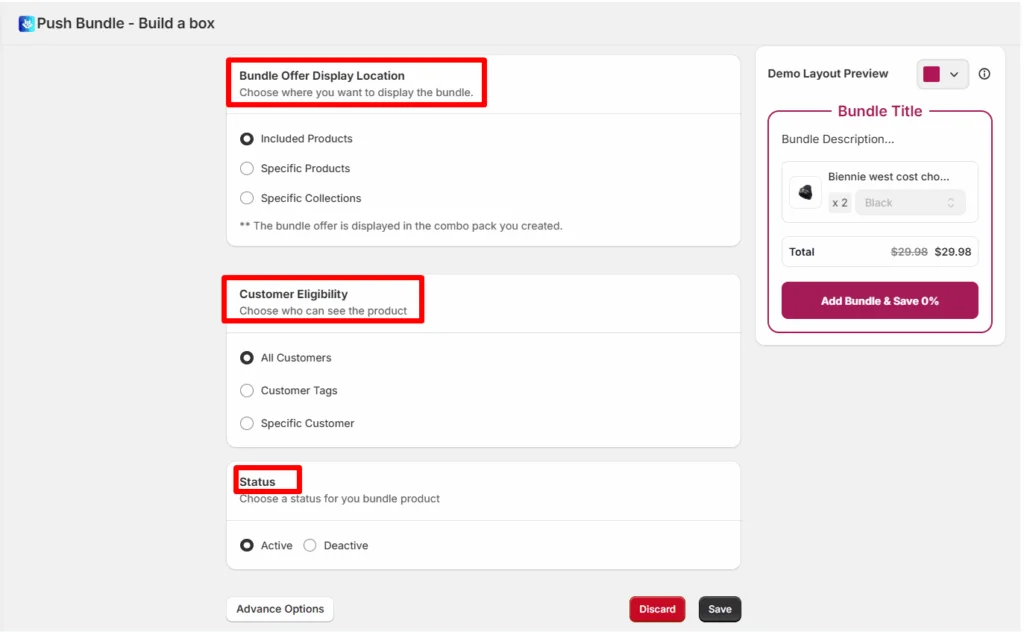
4. Elija dónde aparece el paquete de venta cruzada
Bajo Ubicación de visualización de la oferta del paquete, elija dónde los clientes deben ver el paquete de venta cruzada:
Productos incluidos: muestra la oferta con los productos incluidos en el paquete.
Productos específicos: muestra la oferta en los productos que seleccione.
Colecciones específicas: muestra la oferta para las colecciones que seleccione.
5. Establecer la elegibilidad del cliente y el estado del paquete
Bajo Elegibilidad del cliente, elija quién puede ver el paquete de venta cruzada:
Todos los clientes: pone la oferta a disposición de todos los clientes.
Etiquetas de clientes: limita la oferta según las etiquetas de cliente que seleccione.
Cliente específico: limita la oferta al cliente seleccionado.
Bajo Estado, seleccione Activo cuando desee que el paquete esté disponible en su tienda. Luego haga clic en Guardar.

Su paquete de venta cruzada ya está creado.
6. Consulte el paquete de venta cruzada en su tienda
Abra la página de un producto o colección donde eligió mostrar el paquete y confirme que la oferta de venta cruzada aparece correctamente. Verifique el título del paquete, los productos, las cantidades y el descuento o precio del paquete. Luego agregue el paquete al carrito para confirmar que los productos seleccionados y los precios funcionan correctamente.
Related articles
Still stuck?
Contact support →