Come applicare gli sconti multi-pack ai pacchetti Mix & Match
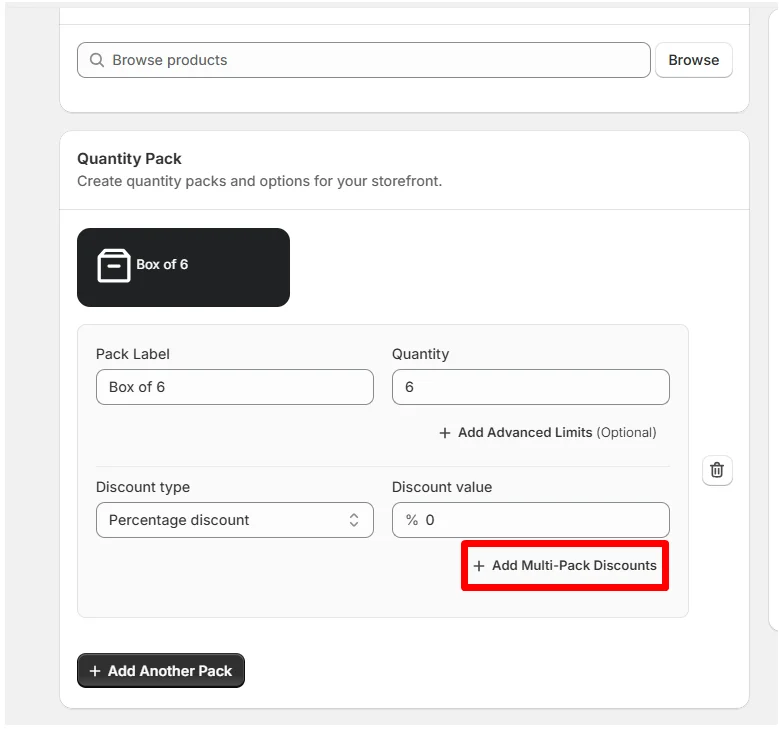
Dopo aver creato il pacchetto Mix & Match e aver aggiunto un pacchetto di quantità , fai clic su + Aggiungi sconti per confezioni multiple per creare uno sconto in base al numero di confezioni selezionate dal cliente.Â

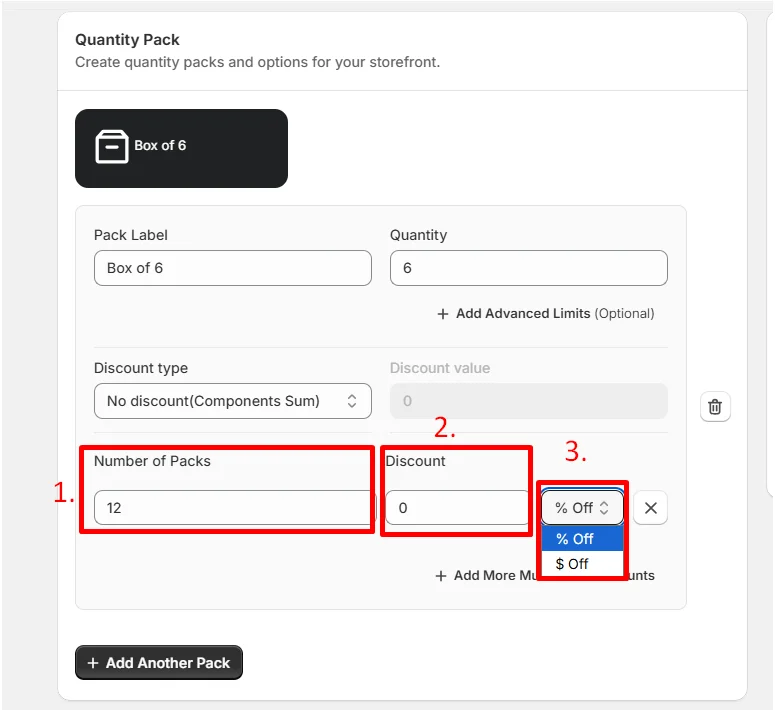
>>Â Configura lo sconto multi-pack:
1. Imposta il numero di confezioni.
2. Inserisci il valore dello sconto.Â
3. Scegli % di sconto per uno sconto percentuale o $ di sconto per uno sconto fisso.

Cosa significano le impostazioni di sconto per confezioni multiple?
Numero di pacchi: Imposta il numero di confezioni per lo sconto multiconfezione.
Sconto: Imposta il valore dello sconto.
% di sconto / $ di sconto: Scegli se lo sconto viene applicato in percentuale o in importo fisso.
Esempio di sconto per confezioni multiple
Ad esempio, puoi impostare uno sconto per confezioni multiple per 3 pacchi, inserisci il valore dello sconto e scegli se tale sconto deve essere applicato come % di sconto o $ di sconto.
Per creare un altro sconto multi-pack, fare clic su + Aggiungi altri sconti per confezioni multiple e configurare il pacchetto successivo e i valori di sconto.
Related articles
Still stuck?
Contact support →