Come impostare le restrizioni sulla quantità per ciascuna variante in un pacchetto Mix & Match
Le restrizioni quantitative ti consentono di controllare quante unità di ciascuna variante un cliente può selezionare in un pacchetto Mix & Match. Utilizzando Quantità per variante in Limiti avanzati, puoi impostare una quantità minima, una quantità massima o entrambe per le varianti in un pacchetto di quantità.
Prima di iniziare
Assicurati di avere PushBundle installato e di creare un Pacchetto Mix & Match (prodotto singolo). Dovrai inoltre selezionare il prodotto di cui vuoi che i clienti mescolino e abbinino le varianti.
Se hai bisogno prima del processo di configurazione completo del pacchetto, segui la Guida alla configurazione del singolo prodotto Mix & Match.
Come impostare le restrizioni sulla quantità
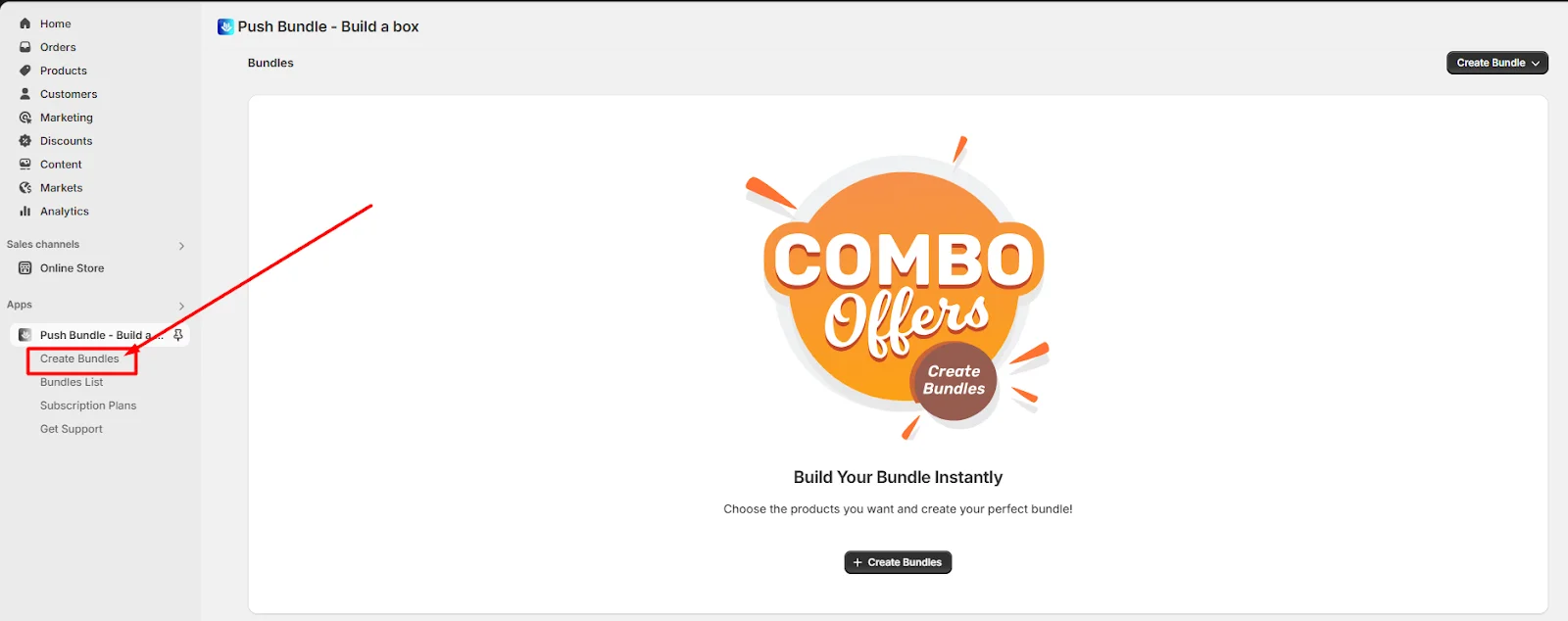
1. Apri Crea pacchetti
Dalla dashboard di PushBundle, fai clic su Crea pacchetti.

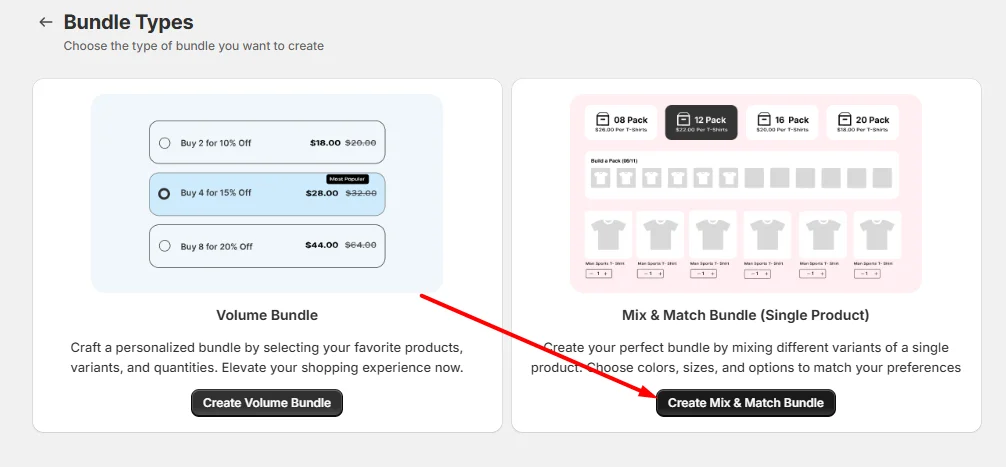
2. Seleziona il pacchetto Mix & Match (prodotto singolo)
Seleziona Pacchetto Mix & Match (prodotto singolo), quindi fai clic su Crea un pacchetto Mix & Match per aprire la pagina di configurazione del pacchetto.

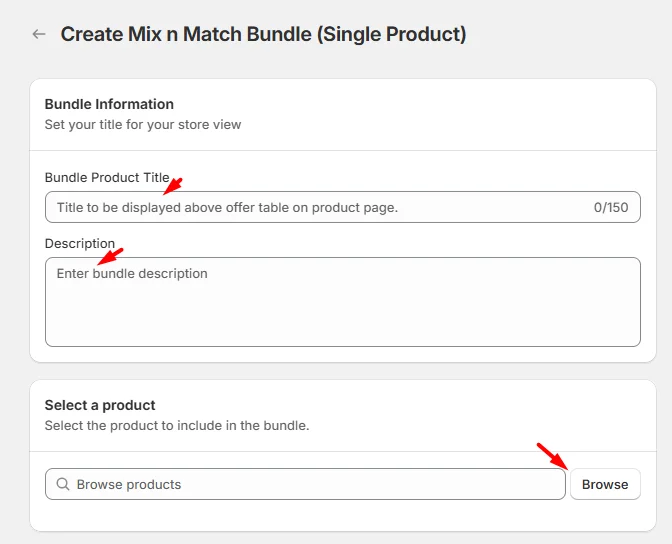
3. Aggiungi i dettagli del pacchetto e seleziona un prodotto
Inserisci un Titolo del prodotto in bundle che i clienti vedranno con il pacchetto.
Aggiungi una Descrizione se vuoi spiegare l'offerta.
Sotto Seleziona un prodotto, fai clic su Sfoglia e scegli il prodotto le cui varianti i clienti potranno selezionare.

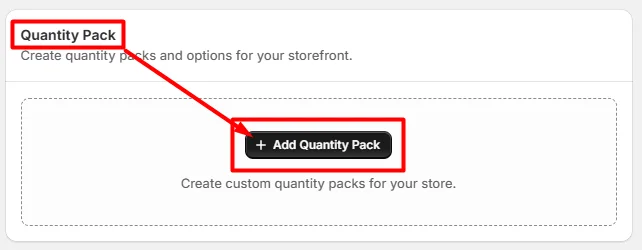
4. Aggiungi un pacchetto di quantità
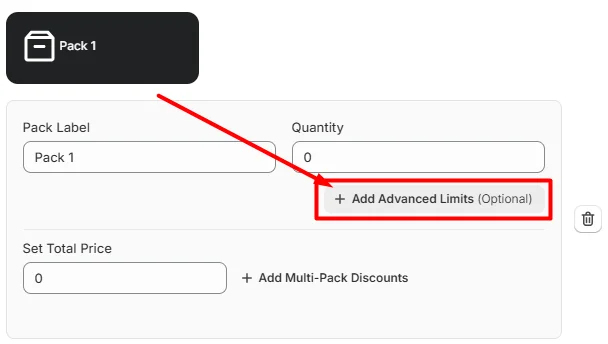
Sotto Pacchetto di quantità, fai clic su + Aggiungi pacchetto di quantità.

PushBundle crea Pacchetto 1. Puoi aggiungere ulteriori pacchetti se desideri offrire quantità di pacchetti diverse.
5. Apri Limiti avanzati
Nel pacchetto di quantità che desideri configurare, fai clic su + Aggiungi limiti avanzati.

6. Imposta la quantità minima e massima per variante
Sotto Quantità per variante, inserisci il numero minimo e massimo di unità che un cliente può selezionare per ciascuna variante del pacchetto.
Minimo imposta la quantità minima consentita per ciascuna variante selezionata.
Massimo imposta la quantità massima consentita per ciascuna variante selezionata.
Esempio: Se imposti il minimo su 2 e il massimo a 5, un cliente può selezionare tra 2 e 5 unità di ciascuna variante scelta.
Quantità per variante rispetto al numero di varianti
Quantità per variante controlla quante unità di ciascuna variante selezionata un cliente può aggiungere.
Numero di varianti controlla quante varianti diverse il cliente può selezionare nel pacchetto.
Per maggiori dettagli, vedere come funzionano i limiti di Numero di varianti e Quantità per variante.
7. Salva e testa la restrizione quantitativa sul tuo negozio
Salva il pacchetto Mix & Match, quindi apri la pagina del prodotto nella tua vetrina. Seleziona diverse varianti e prova le quantità al di sotto del minimo e al di sopra del massimo per confermare che la restrizione viene applicata correttamente.
Conferma inoltre che è possibile selezionare quantità valide e che il pacchetto può essere aggiunto al carrello.
Se il pacchetto Mix & Match non viene visualizzato nella pagina del prodotto, conferma che il blocco dell'app PushBundle sia aggiunto al tuo tema Shopify.
Problemi comuni di limitazione della quantità
L'opzione Limiti avanzati non è visibile
Assicurati di aver prima aggiunto un Pacchetto di quantità. I limiti avanzati sono configurati all'interno di ciascun pacchetto.
La quantità minima o massima non funziona come previsto
Controlla di aver inserito i valori sotto Quantità per variante, non Numero di varianti. Quantità per variante controlla il numero di unità di ciascuna variante; Il numero di varianti controlla quante varianti diverse i clienti possono selezionare.
Il pacchetto Mix & Match non è visibile sulla pagina del prodotto
Assicurati che il pacchetto sia attivo e che il blocco dell'app PushBundle sia aggiunto al modello di prodotto Shopify corretto.
La restrizione è configurata ma non è stata testata
Apri la pagina del prodotto della vetrina e prova le quantità inferiori al minimo, entro l'intervallo consentito e superiori al massimo prima di rendere il pacchetto disponibile ai clienti.
Hai bisogno di aiuto?
Se riscontri ulteriori problemi o hai bisogno di aiuto, non esitare a contattarci. Il nostro team di supporto sarà felice di aiutarti.
Puoi sempre contattarci tramite
➜ Ticket di supporto dall'app PushBundle
➜ Chat dal vivo nell'app PushBundle
➜ Invia un'e-mail a support@pushbundle.com
Quindi, buona fortuna! E buona vendita con PushBundle.
Related articles
Still stuck?
Contact support →