Vai al contenuto

Come configurare un Volume Bundle in PushBundle

Un Volume Bundle in PushBundle ti consente di creare offerte basate sulla quantità per i prodotti Shopify, come "Acquista 3 articoli e ottieni uno sconto del 10%" oppure "Acquista 6 articoli e ottieni uno sconto del 15%".Puoi creare più fasce di quantità, selezionare i prodotti idonei, configurare sconti e premi, gestire l'idoneità dei clienti, personalizzare l'aspetto dell'offerta e programmare il periodo di validità del bundle.

Esempio: Un commerciante può offrire uno sconto del 10% sull'acquisto di 3 articoli e del 15% sull'acquisto di 6 articoli.

Prima di iniziare: Assicurati che il blocco dell'app PushBundle sia stato aggiunto al tuo tema Shopify.Senza il blocco dell'app, il tuo Volume Bundle non verrà visualizzato nella pagina del prodotto.Se non l'hai ancora aggiunto, segui la guida alla configurazione del blocco dell'app PushBundle.

Come creare un Volume Bundle in PushBundle

Per configurare un Volume Bundle, segui i passaggi indicati di seguito:

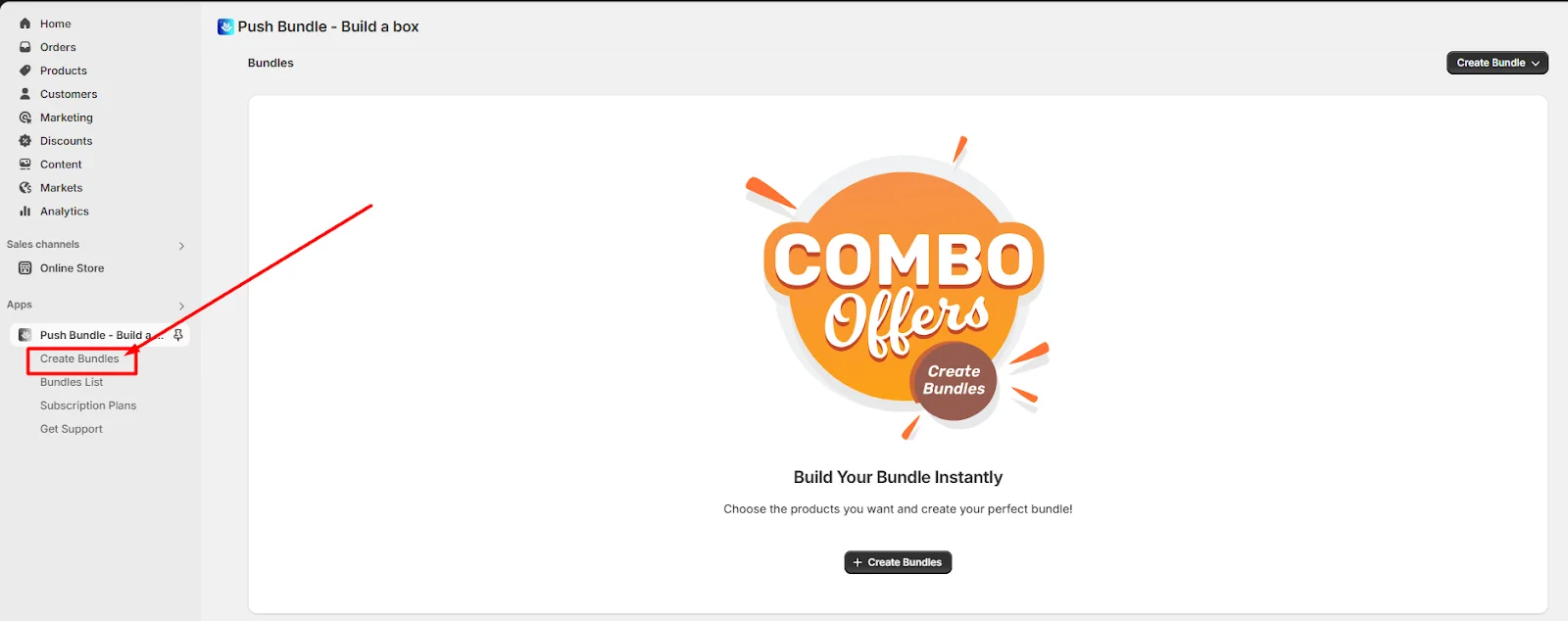
Passaggio 1: Apri "Create Bundles"

-> Dalla dashboard di PushBundle, clicca su "Create Bundles".

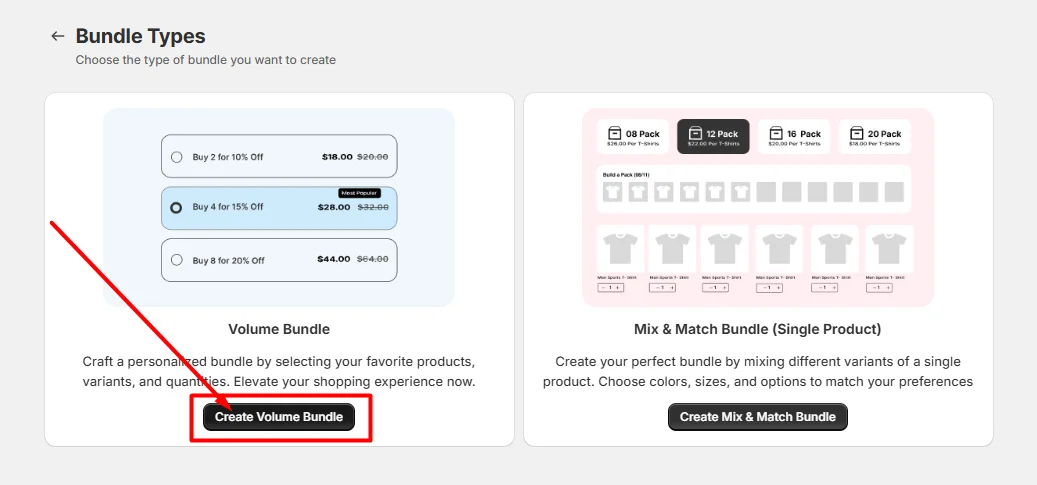
Passaggio 2: Seleziona "Create Volume Bundle"

-> Seleziona "Volume Bundle" tra le tipologie di bundle disponibili per accedere alla configurazione del Volume Bundle.

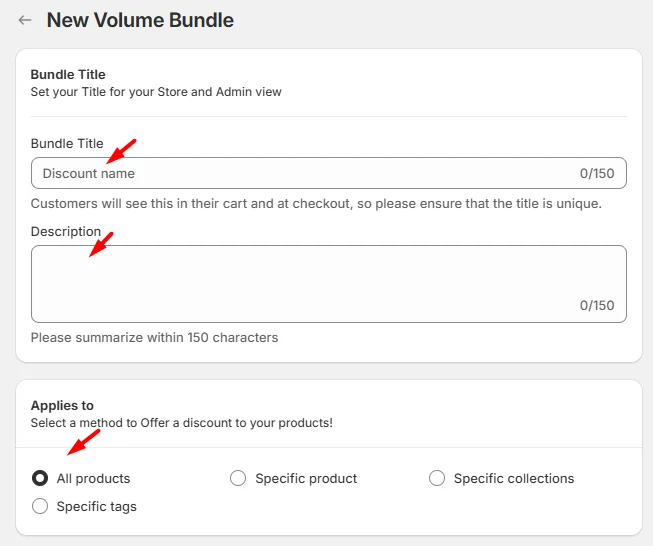
Passaggio 3: Aggiungi le informazioni sul bundle e scegli il prodotto

  • Inserisci un Titolo e, facoltativamente, una Descrizione per il bundle.

  • Nella sezione Si applica a, scegli i prodotti o le collezioni a cui vuoi applicare l'offerta del bundle a volume.

Passaggio 4: Scegli il metodo di selezione del bundle a volume

Scegli come i clienti selezioneranno i prodotti o le varianti nel bundle a volume:

  • Convenzionale — utilizza la modalità di selezione standard per i bundle a volume.

  • Moderno — consenti ai clienti di selezionare le varianti e modificare le quantità tramite un'interfaccia di selezione più flessibile.

Scegli il metodo più adatto alle esigenze dei tuoi clienti per la creazione del bundle.

Passaggio 5: Crea fasce di quantità e sconto

Aggiungi i livelli di quantità che i clienti devono raggiungere per sbloccare ciascuna offerta.Ad esempio, potresti offrire uno sconto del 10% sull'acquisto di 3 articoli e del 15% su quello di 6 articoli.

Imposta la quantità richiesta (o l'intervallo di quantità) e configura lo sconto per ogni fascia.Aggiungi ulteriori fasce se desideri offrire sconti progressivi in ​​base all'aumento della quantità dell'ordine.

Passaggio 6: Aggiungi immagini del pacchetto e premi facoltativi

Puoi caricare un'immagine per ogni pacchetto del bundle a volume per aiutare i clienti a identificare visivamente le opzioni disponibili.

È inoltre possibile configurare premi disponibili come un omaggio o la spedizione gratuita e combinarli con uno sconto sul prezzo, se necessario.

Passaggio 7: Personalizza la visualizzazione del bundle a volume

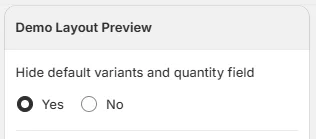
Scegli come mostrare l'offerta del bundle a volume ai clienti.Configura il layout e le impostazioni di visualizzazione, quindi regola lo stile affinché il bundle si integri perfettamente con il tuo negozio.

Passaggio 8: Definisci l'idoneità dei clienti

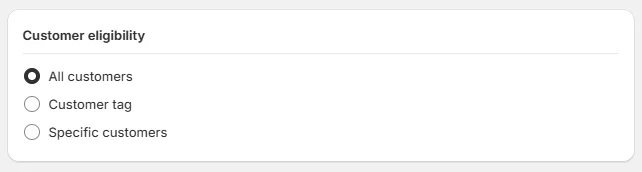
Scegli chi può accedere all'offerta del bundle a volume.Puoi renderla disponibile a tutti i clienti, limitarla in base a tag clienteo renderla disponibile a clienti specifici, a seconda delle opzioni di idoneità che desideri utilizzare.

Passaggio 9: Imposta lo stato o la pianificazione del bundle

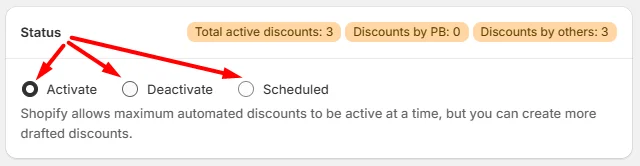
Scegli se il bundle a volume deve essere attivo immediatamente.Se desideri che l'offerta sia valida per un periodo specifico, configurane la pianificazione prima di salvare.

10. Salva e testa il bundle a volume

Clicca su Salva dopo aver verificato le impostazioni.Quindi, apri la pagina di un prodotto a cui si applica il bundle a volume e testa l'offerta simulando l'esperienza di un cliente.

Verifica che vengano visualizzati i livelli corretti, che la selezione del prodotto o della variante funzioni come previsto, che lo sconto e gli eventuali premi siano applicati correttamente, che le regole di idoneità funzionino e che il bundle possa essere aggiunto al carrello.

Problemi comuni

Il Volume Bundle non viene visualizzato nella pagina del prodotto

Assicurati che il prodotto sia incluso nel Volume Bundle e conferma che il blocco app PushBundle sia stato aggiunto al tuo tema Shopify.

Lo sconto previsto non viene applicato

Verifica la quantità richiesta per la fascia selezionata e conferma che il cliente abbia soddisfatto tutti i requisiti della fascia.

Un cliente non riesce a vedere il Volume Bundle

Controlla le impostazioni di idoneità del cliente impostazioni.Conferma che il cliente, il tag cliente o il gruppo di idoneità corrispondano alle condizioni configurate.

Viene visualizzata la modalità di selezione del Volume Bundle errata

Verifica se il bundle utilizza il metodo di selezione Convenzionale o Moderno e scegli il metodo che desideri far utilizzare ai clienti.

Un Volume Bundle programmato non è attivo

Controlla lo stato del bundle e le impostazioni di inizio e fine programmati per confermare che l'offerta sia attualmente attiva.

Hai bisogno di aiuto?

Se il tuo Volume Bundle non appare nel negozio, se lo sconto o i premi non vengono applicati correttamente o se hai bisogno di assistenza per la configurazione del bundle, contatta il team di supporto di PushBundle.

Puoi contattarci in qualsiasi momento tramite

➜ Ticket di assistenza dall'app PushBundle
➜ Live Chat nell'app PushBundle
➜ Email diretta a support@pushbundle.com 

Related articles

Come configurare un Volume Bundle in PushBundle | PushBundle Docs | PushBundle