Come impostare un pacchetto cross-sell in Shopify con PushBundle
Un Pacchetto di vendita incrociata ti consente di raggruppare prodotti complementari in un'unica offerta in modo che i clienti possano acquistare insieme articoli correlati. In PushBundle puoi scegliere i prodotti e le quantità, impostare uno sconto o un prezzo del pacchetto, controllare dove appare l'offerta, scegliere l'idoneità del cliente e attivare o disattivare il pacchetto.
Prima di iniziare
Assicurati che PushBundle sia installato sul tuo negozio Shopify. Se desideri che il pacchetto Cross-Sell venga visualizzato sulle pagine dei prodotti, assicurati che il blocco dell'app PushBundle sia aggiunto al tuo tema Shopify. Senza il blocco dell'app, i pacchetti PushBundle non verranno visualizzati nelle pagine dei prodotti.
>>Per impostare un pacchetto cross-sell, procedi nel seguente modo:
1. Apri il generatore di pacchetti cross-sell
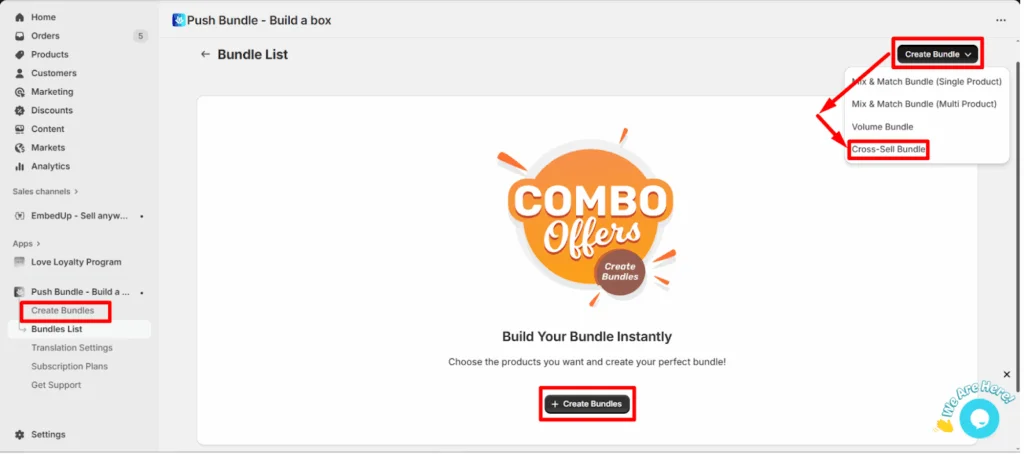
Dal tuo amministratore PushBundle, apri Crea pacchetti dalla barra laterale o fai clic su Crea pacchetto. Dal menu del tipo di pacchetto, seleziona Pacchetto di vendita incrociata.

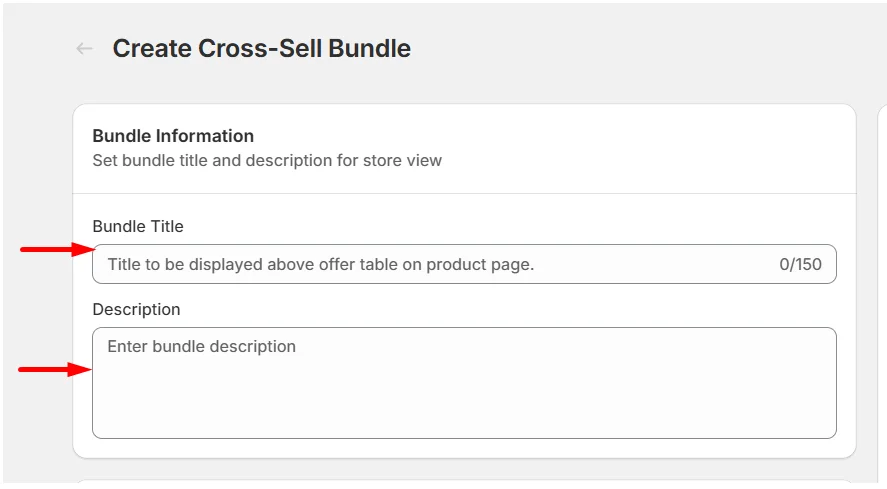
2. Aggiungi il titolo e la descrizione del pacchetto
Inserisci un Titolo del pacchetto che i clienti vedranno con l'offerta Cross-Sell.
Aggiungi una Descrizione se vuoi spiegare cosa include il pacchetto o perché i prodotti funzionano bene insieme.

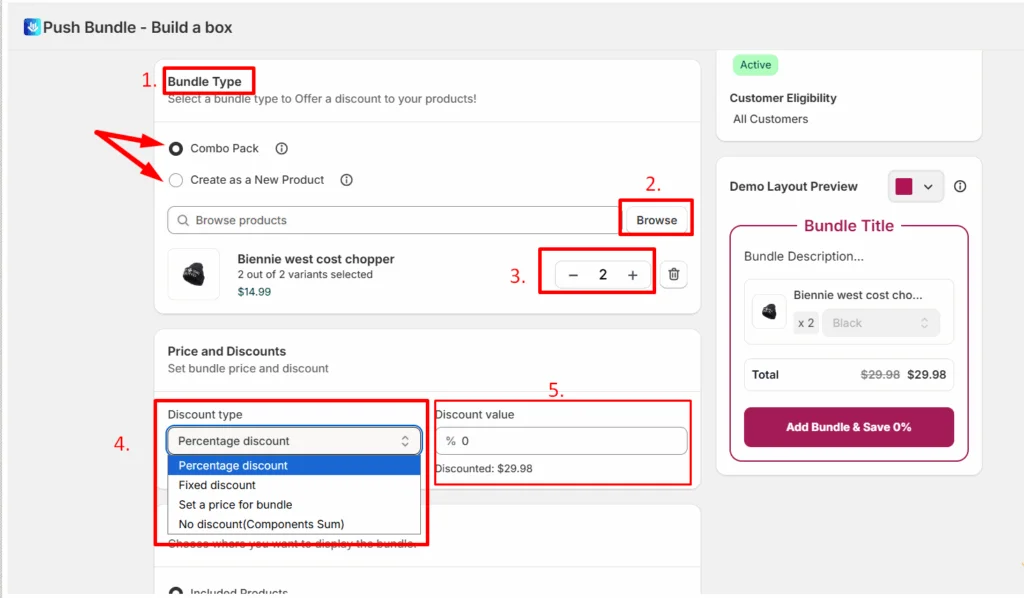
3. Scegli i prodotti, le quantità e lo sconto
Tipo di pacchetto — scegli tra Pacchetto combinato o Crea come nuovo prodotto.
Prodotti — fai clic su Sfoglia e seleziona i prodotti che desideri includere nel pacchetto Cross-Sell.
Quantità — imposta quante unità di ciascun prodotto selezionato i clienti devono acquistare come parte del pacchetto.
Tipo di sconto — scegli come vuoi prezzare il pacchetto:
Sconto percentuale: riduce il prezzo del bundle di una percentuale.
Sconto fisso: applica uno sconto fisso.
Imposta un prezzo per il pacchetto: ti consente di impostare un prezzo pacchetto specifico.
Nessuno sconto: mantiene i prodotti al loro normale prezzo combinato.
Valore di sconto — inserisci il valore richiesto per il tipo di sconto selezionato.

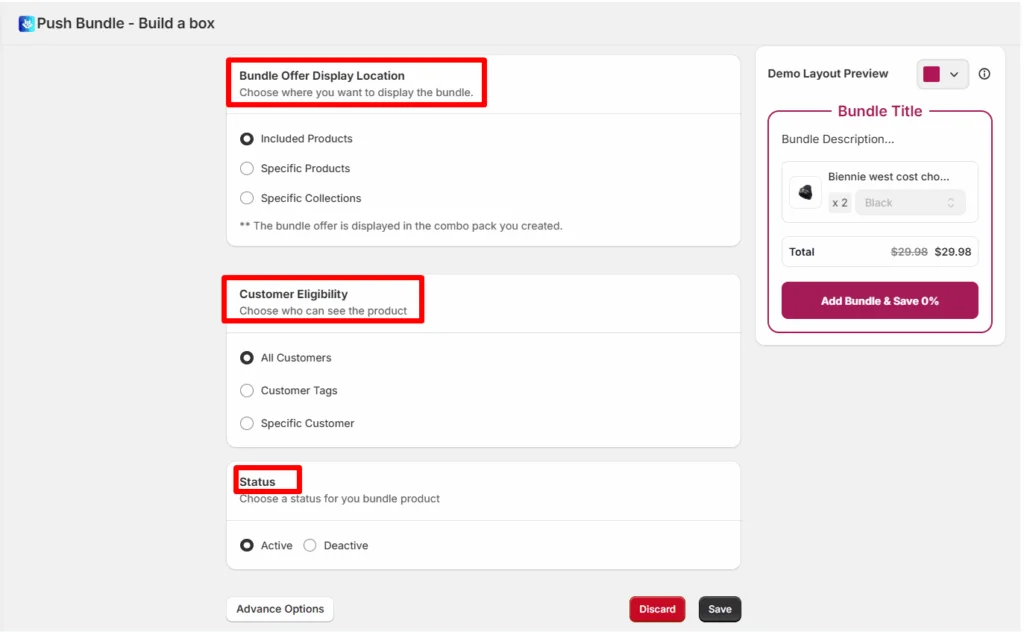
4. Scegli dove verrà visualizzato il pacchetto cross-sell
Sotto Posizione di visualizzazione dell'offerta in bundle, scegli dove i clienti dovranno visualizzare il pacchetto cross-sell:
Prodotti inclusi: mostra l'offerta con i prodotti inclusi nel bundle.
Prodotti specifici: mostra l'offerta sui prodotti selezionati.
Collezioni specifiche: mostra l'offerta per le collezioni selezionate.
5. Imposta l'idoneità del cliente e lo stato del pacchetto
Sotto Idoneità del cliente, scegli chi può vedere il pacchetto cross-sell:
Tutti i clienti: rende disponibile l'offerta a tutti i clienti.
Tag dei clienti: limita l'offerta in base ai tag cliente selezionati.
Cliente specifico: limita l'offerta al cliente selezionato.
Sotto Stato, seleziona Attivo quando vuoi che il bundle sia disponibile nel tuo negozio. Quindi fai clic su Salva.

Il tuo pacchetto cross-sell è ora creato.
6. Controlla il pacchetto cross-sell sul tuo negozio
Apri la pagina di un prodotto o una collezione in cui hai scelto di visualizzare il pacchetto e verifica che l'offerta di cross-sell venga visualizzata correttamente. Controlla il titolo del pacchetto, i prodotti, le quantità e lo sconto o il prezzo del pacchetto. Quindi aggiungi il pacchetto al carrello per confermare che i prodotti selezionati e i prezzi funzionino correttamente.
Related articles
Still stuck?
Contact support →