Vai al contenuto

Come aggiungere uno sconto a un bundle Mix & Match in PushBundle

PushBundle ti consente di aggiungere uno sconto a ogni "Quantity Pack" in un bundle Mix & Match. Puoi offrire uno sconto percentuale, uno sconto fisso, impostare un prezzo totale per il bundle o creare il pacchetto senza sconto. Lo sconto viene applicato quando i clienti raggiungono la quantità richiesta per quel pacchetto.

Prima di iniziare: Crea o apri un bundle Mix & Match a prodotto singolo o bundle Mix & Match a più prodotti e aggiungi almeno un Quantity Pack. Le impostazioni dello sconto vengono configurate all'interno di ogni Quantity Pack.

Come aggiungere uno sconto a un bundle Mix & Match

Segui questi passaggi per configurare lo sconto per un Quantity Pack.

Passaggio 1: Imposta l'etichetta e la quantità del pacchetto

  • Etichetta del pacchetto — inserisci il nome che i clienti vedranno per questo pacchetto, ad esempio "Confezione da 6".

  • Quantità — inserisci il numero totale di articoli che i clienti devono selezionare per completare questo pacchetto. Ad esempio, inserisci 6 per una "Confezione da 6".

Passaggio 2: Scegli il tipo di sconto

Seleziona come vuoi determinare il prezzo del pacchetto quantità:

  • Sconto percentuale — riduce il prezzo del pacchetto di una percentuale.

  • Sconto fisso — sottrae un importo fisso dal prezzo del pacchetto.

  • Imposta un prezzo per il pacchetto — stabilisce un prezzo totale specifico per il pacchetto completo.

  • Nessuno sconto — mantiene i prezzi normali dei prodotti senza applicare alcuno sconto sul pacchetto.

Passaggio 3: Inserisci il valore dello sconto

  • Se selezioni Sconto percentuale o Sconto fisso, inserisci l'importo dello sconto nel campo Valore sconto .

  • Se scegli Imposta un prezzo per il pacchetto, inserisci il prezzo totale che vuoi far pagare ai clienti per il pacchetto completo.

Esempio: Se crei una confezione da 6 e selezioni Sconto percentuale con un valore di 10, i clienti ricevono uno sconto del 10% completando la confezione da 6 articoli.

Passaggio 4: Aggiungi un altro pacchetto quantità

Clicca su Aggiungi un altro pacchetto se desideri creare un'altra dimensione del bundle con le proprie impostazioni di quantità e sconto. Ad esempio, puoi offrire una confezione da 6 con uno sconto e una confezione da 12 con uno sconto diverso.

Passaggio 5: Salva il bundle

Controlla le impostazioni del pacchetto quantità e dello sconto, quindi clicca su Salva per applicare le modifiche.

Passaggio 6: Testa lo sconto sul tuo negozio

Apri la pagina di un prodotto in cui è attivo il bundle "Mix & Match" e completa il pacchetto quantità richiesto. Verifica che venga visualizzato lo sconto corretto e che il prezzo previsto per il bundle venga mantenuto nel carrello e durante il checkout.

Vuoi offrire sconti su più pacchetti?

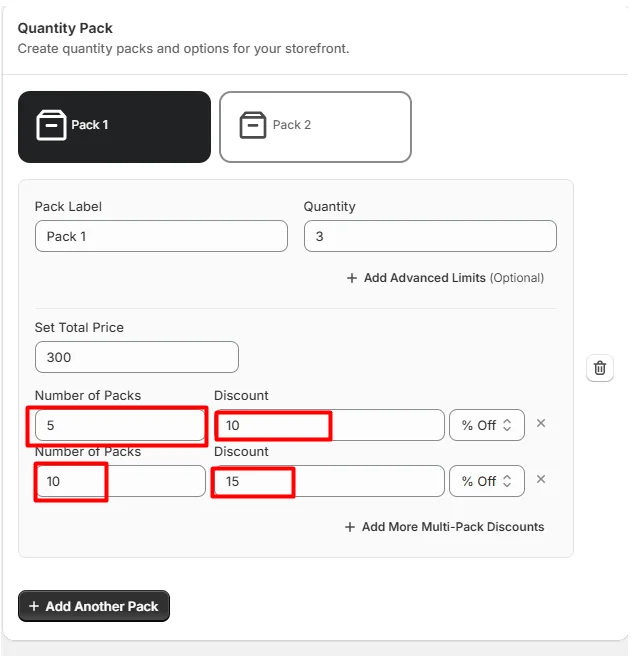
Se desideri offrire ai clienti uno sconto aggiuntivo basato sul numero di pacchetti acquistati, utilizza invece la funzione Sconto Multi-Pack.

Segui la guida alla configurazione dello sconto Multi-Pack per configurare gli sconti sull'acquisto di più pacchetti.

Problemi comuni

Lo sconto Mix & Match non viene applicato

Verifica che il cliente abbia completato la quantità totale richiesta per il pacchetto quantità selezionato. Assicurati inoltre che il bundle sia attivo e applicabile al prodotto in fase di test.

Viene visualizzato un importo dello sconto errato

Apri il pacchetto quantità e controlla le opzioni selezionate per Tipo di sconto e Valore dello sconto. Assicurati che il valore corrisponda al tipo selezionato.

Il prezzo del bundle è diverso da quello previsto

Se hai selezionato Imposta un prezzo per il bundle, conferma che il prezzo totale del bundle sia corretto. Se hai selezionato uno sconto percentuale o fisso, controlla i prezzi originali dei prodotti e il valore dello sconto.

Viene visualizzato l'avviso "Gli sconti sui bundle non vengono applicati"

Shopify consente un massimo di 25 sconti automatici attivi, inclusi gli sconti generati dalle app. Se il tuo negozio ha raggiunto questo limite, PushBundle potrebbe non essere in grado di creare lo sconto richiesto. Vai su Admin di Shopify → Sconti, disattiva o rimuovi gli sconti automatici inutilizzati, quindi torna su PushBundle e clicca su Riprova.

Hai bisogno di aiuto?

Se lo sconto "Mix & Match" non viene applicato, il prezzo del bundle è errato o hai bisogno di aiuto per scegliere il tipo di sconto, contatta il team di assistenza di PushBundle.

Puoi contattarci in qualsiasi momento tramite

➜ Ticket di assistenza dall'app PushBundle
➜ Live Chat nell'app PushBundle
➜ Email diretta a support@pushbundle.com

Related articles

Come aggiungere uno sconto a un bundle Mix & Match in PushBundle | PushBundle Docs | PushBundle